
Содержание
1. Установка TeslaCloud на Repka PI
4. Настраиваем карточки в TeslaCloud
Шаг 1. Создаём проект в TeslaSCADA IDE
Шаг 4. Публикуем экран в облако
В этой статье разберёмся, как установить TeslaCloud на одноплатном компьютере RepkaPI, создать проект для ESP8266, настроить карточки пользователя, интегрировать экран из TeslaSCADA и посмотрим пример ещё одного проекта, работающего с облаком.
Материал подойдёт для:
-
IoT-проектов
-
умного дома
-
учебных лабораторий
-
промышленных проектов
Архитектура решения #
В нашем примере будет следующая схема:
ESP8266 → Wi-Fi → TeslaCloud (Repka PI) → Web-интерфейс
                                   ↓
                           TeslaSCADA Runtime
Одноплатный компьютер выступает в роли локального облачного сервера.
1. Установка TeslaCloud на Repka PI #
Подготовка #
Используется:
-
Repka PI (Repka 3)
-
Repka OS
-
Настроенный интернет
Работать можно напрямую через консоль или по SSH.
Автоматическая установка #
Выполняем:
-
curl -fsSL https://teslascada.com/Downloads/install.sh | sudo bash
Скрипт автоматически:
-
обновляет систему
-
устанавливает PostgreSQL
-
устанавливает NGINX
-
устанавливает Java
-
разворачивает TeslaCloud
-
создаёт сервис
servercloud -
добавляет автозапуск
Проверяем:
systemctl status servercloudЕсли всё корректно — статус будет
active (running):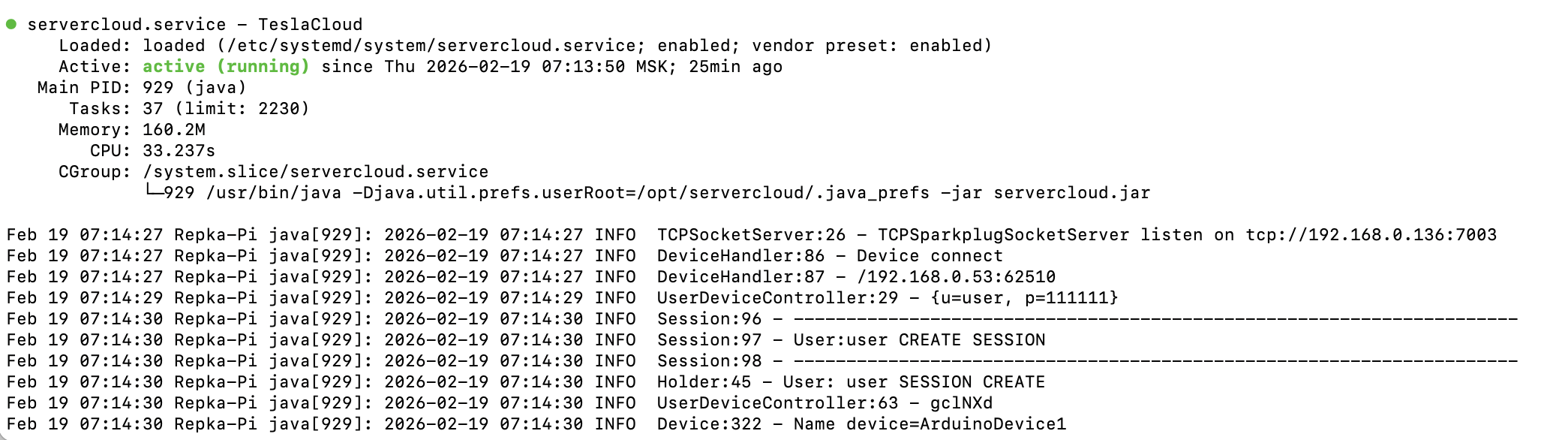
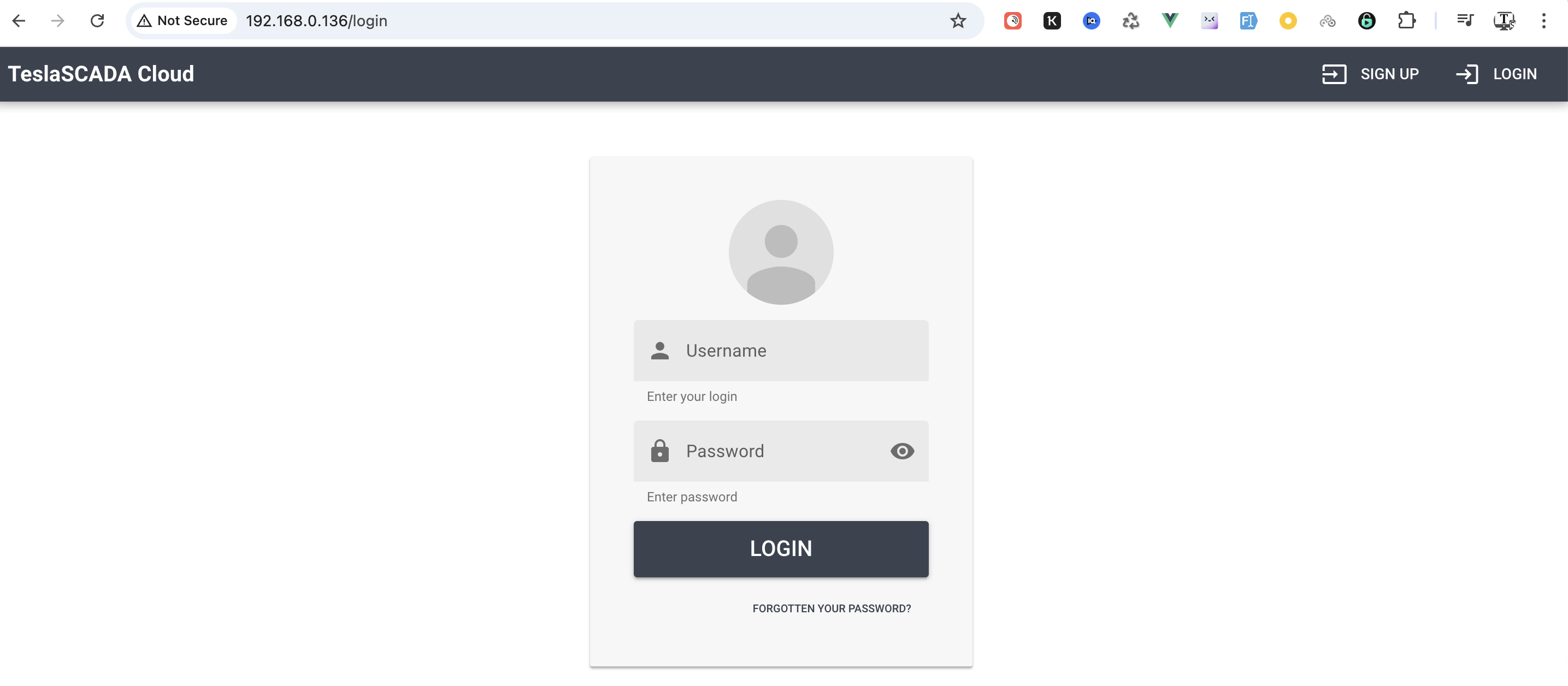
Вход в веб-интерфейс #
Переходим в браузере:
http://IP_Repka
Откроется страница входа:
2. Пользователи по умолчанию #
После установки доступны:
| Логин | Пароль |
|---|---|
| admin | 123456 |
| user | 111111 |
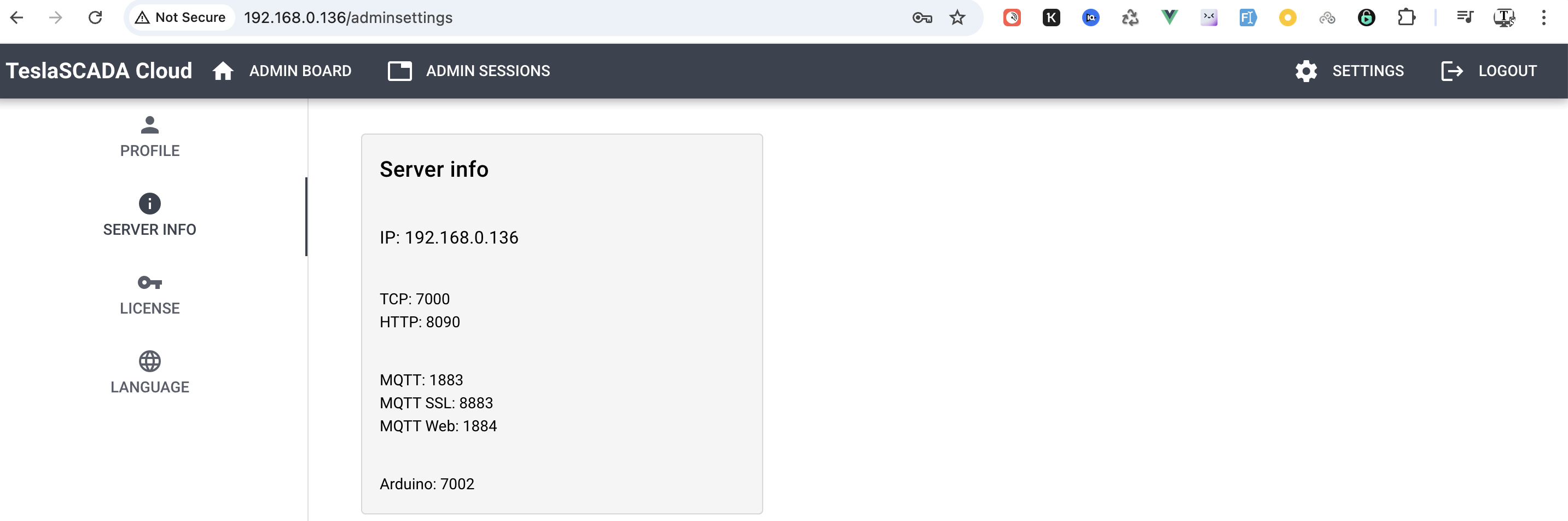
admin #
Имеет расширенные права:
-
управление пользователями
-
информация о сервере
-
лицензирование
-
язык интерфейса
Для IoT-проектов используем пользователя user.
3. Подключаем ESP8266 #
Поддерживаются:
- Arduino
- ESP8266
- ESP32
Используется библиотека:
https://github.com/fatkhrus/TeslaCloud
Данную библиотеку можно загрузить и через Arduino IDE.
Демонстрационный стенд #
Не буду приводить схему стенда. Она достаточно проста и стандартна для подобных проектов. Подключены:
-
DHT11 (температура + влажность)
-
Потенциометр (аналоговый вход)
-
Светодиод (управление из облака)
Код для ESP8266 #
#define DEBUG   // Включаем отладочный вывод

#include <DHT.h>         // Библиотека для DHT11
#include "TagCloud.h"    // Библиотека TeslaCloud

// ===== Wi-Fi =====
const char* ssid = "SSID";
const char* password = "password";

// ===== Имена тегов =====
// Используем иерархию через /
const char* temperature = "Uly/Home/Temp";
const char* humidity = "Uly/Home/Humidity";
const char* analogTag = "Uly/Home/Analog";
const char* ledTag = "Uly/Home/LED";

// ===== Создаём клиент облака =====
// user — логин
// 111111 — пароль
// 1 — номер проекта
TeslaCloud cloudclient("user", "111111", 1);

// ===== DHT11 на GPIO14 =====
DHT dht(14, DHT11);

void setup() {

  Serial.begin(115200);   // Запуск Serial
  delay(1000);

  // Указываем IP сервера TeslaCloud
  cloudclient.setHost("192.168.0.136");

  // Указываем часовой пояс
  cloudclient.setGMT(4);

  // Подключаемся к Wi-Fi
  cloudclient.connect(ssid, password);

  dht.begin();

  // ===== Создаём тег температуры =====
  Tag tagTemp(temperature, dht.readTemperature());
  tagTemp.setDeadband(0.1); // Отправлять только при изменении > 0.1
  cloudclient.addTag(tagTemp);

  // ===== Тег влажности =====
  Tag tagHum(humidity, dht.readHumidity());
  tagHum.setDeadband(0.1);
  cloudclient.addTag(tagHum);

  // ===== Тег светодиода (управляемый выход) =====
  Tag tagLed(ledTag, 13, OUTPUT);
  cloudclient.addTag(tagLed);

  // ===== Аналоговый вход =====
  Tag tagAnalog(analogTag, 0, INPUT, ANALOG_PIN);
  tagAnalog.setScale(0, 1023, 0, 5); // Масштабируем в 0–5 В
  tagAnalog.setDeadband(0.3);
  cloudclient.addTag(tagAnalog);
}

void loop() {

  // Метод run() поддерживает соединение
  if (cloudclient.run()) {

    // Читаем датчик
    float t = dht.readTemperature();
    float h = dht.readHumidity();

    // Отправляем значения в облако
    cloudclient.writeValue(temperature, t);
    cloudclient.writeValue(humidity, h);
  }
}
После прошивки ESP8266 данные начинают поступать в облако.
4. Настраиваем карточки в TeslaCloud #
Заходим в облако под пользователем user (пароль по умолчанию 111111). Переходим на вкладку Настройки → Теги. Нажимаем Обновить:
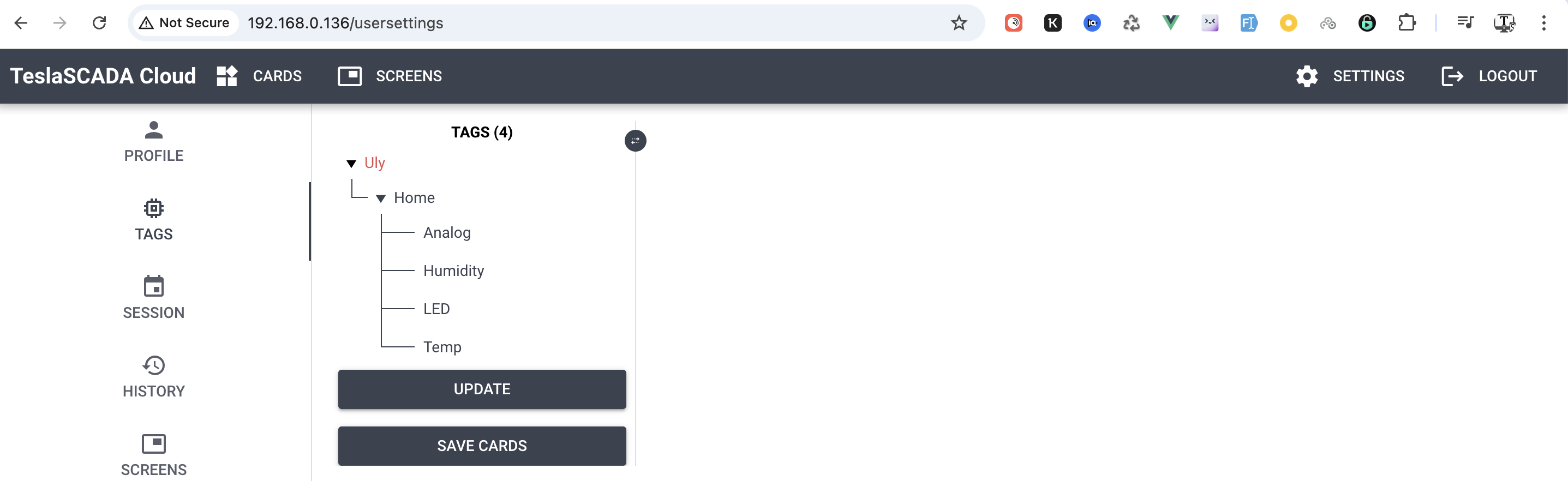
Выбрав соответствующий тег можно посмотреть его свойства и произвести настройку:
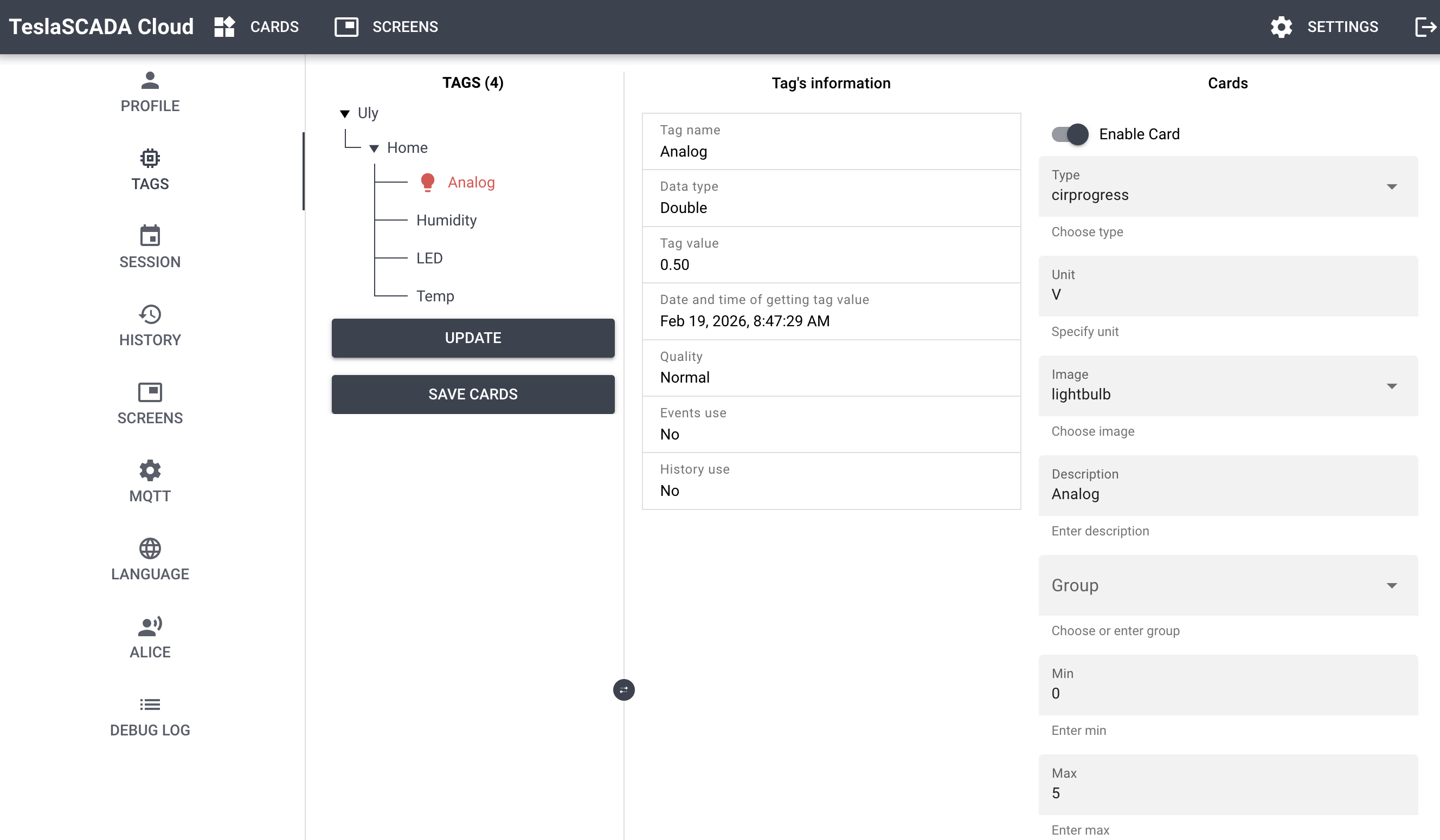
Для каждого тега можно выбрать:
-
тип отображения (график, индикатор, кнопка)
-
диапазон
-
формат
-
цвета
-
и т.д.
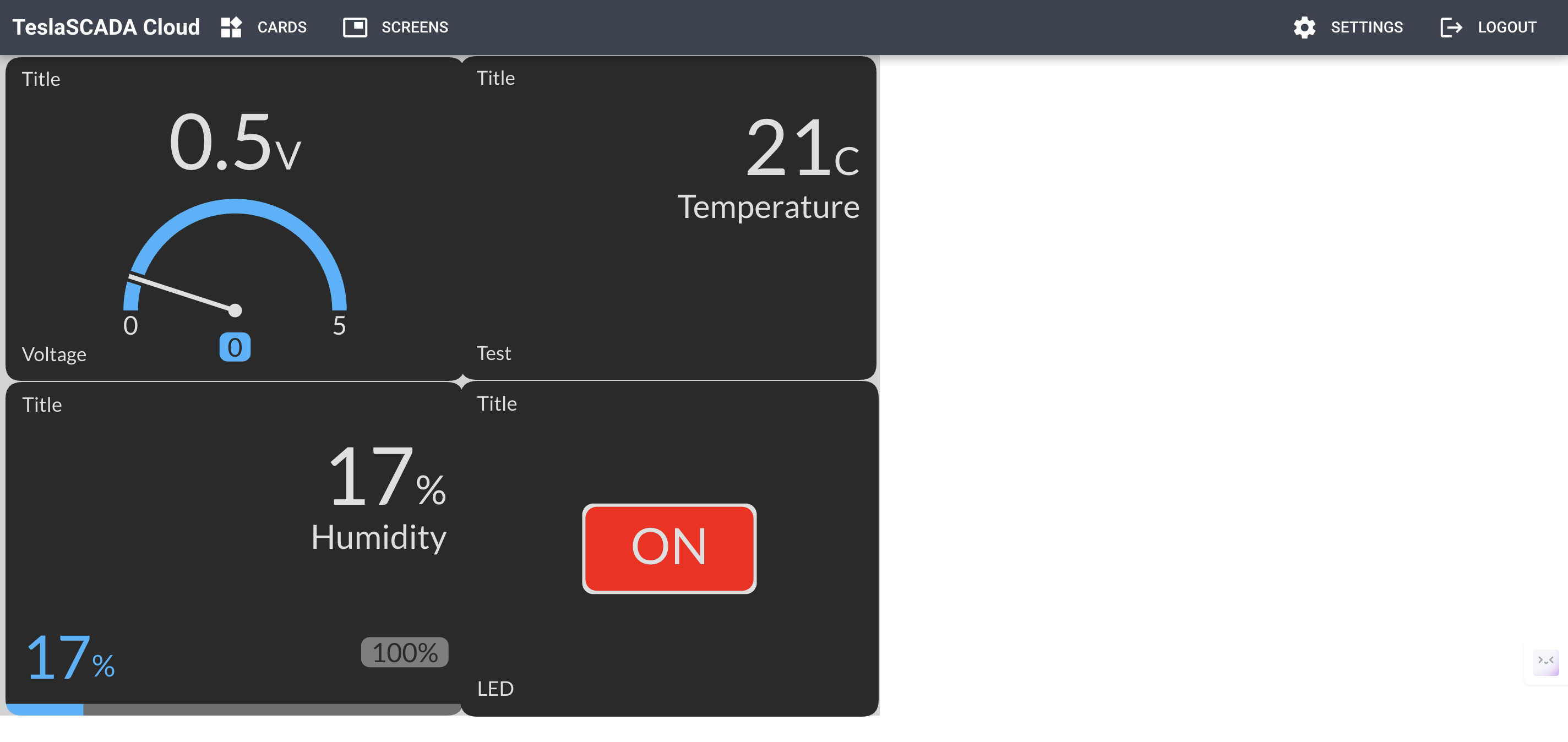
После сохранения карточки появляются на главной странице:
-
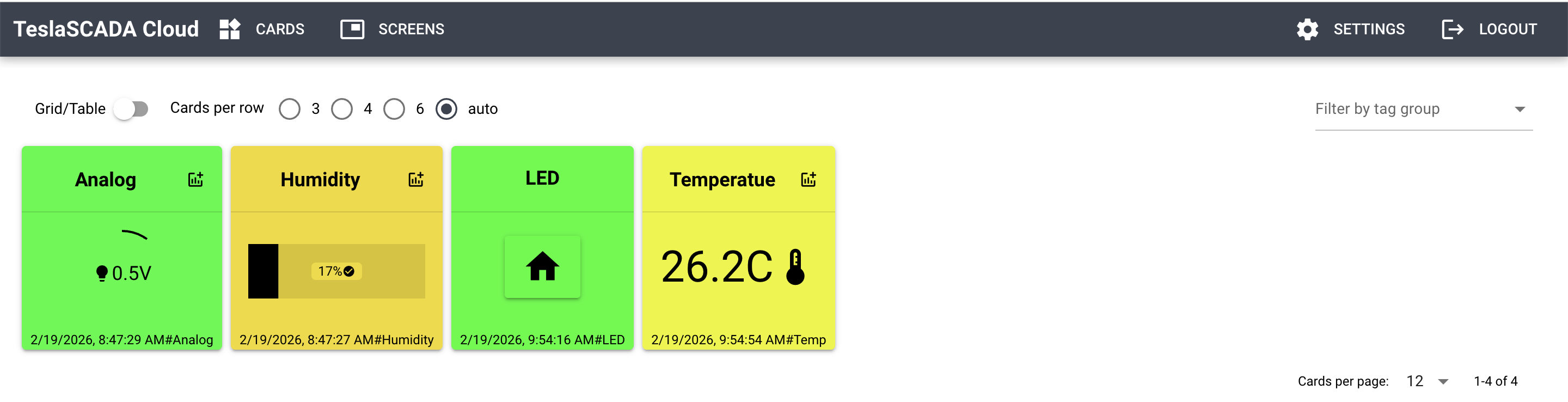
5. Создаём SCADA-экран #
Карточки — это удобно, но главное преимущество платформы — полноценная SCADA-визуализация. Для этого нам понадобится скачать TeslaSCADA IDE и Runtime на данной странице.
Шаг 1. Создаём проект в TeslaSCADA IDE #
В Настройках проекта → вкладка Облако:
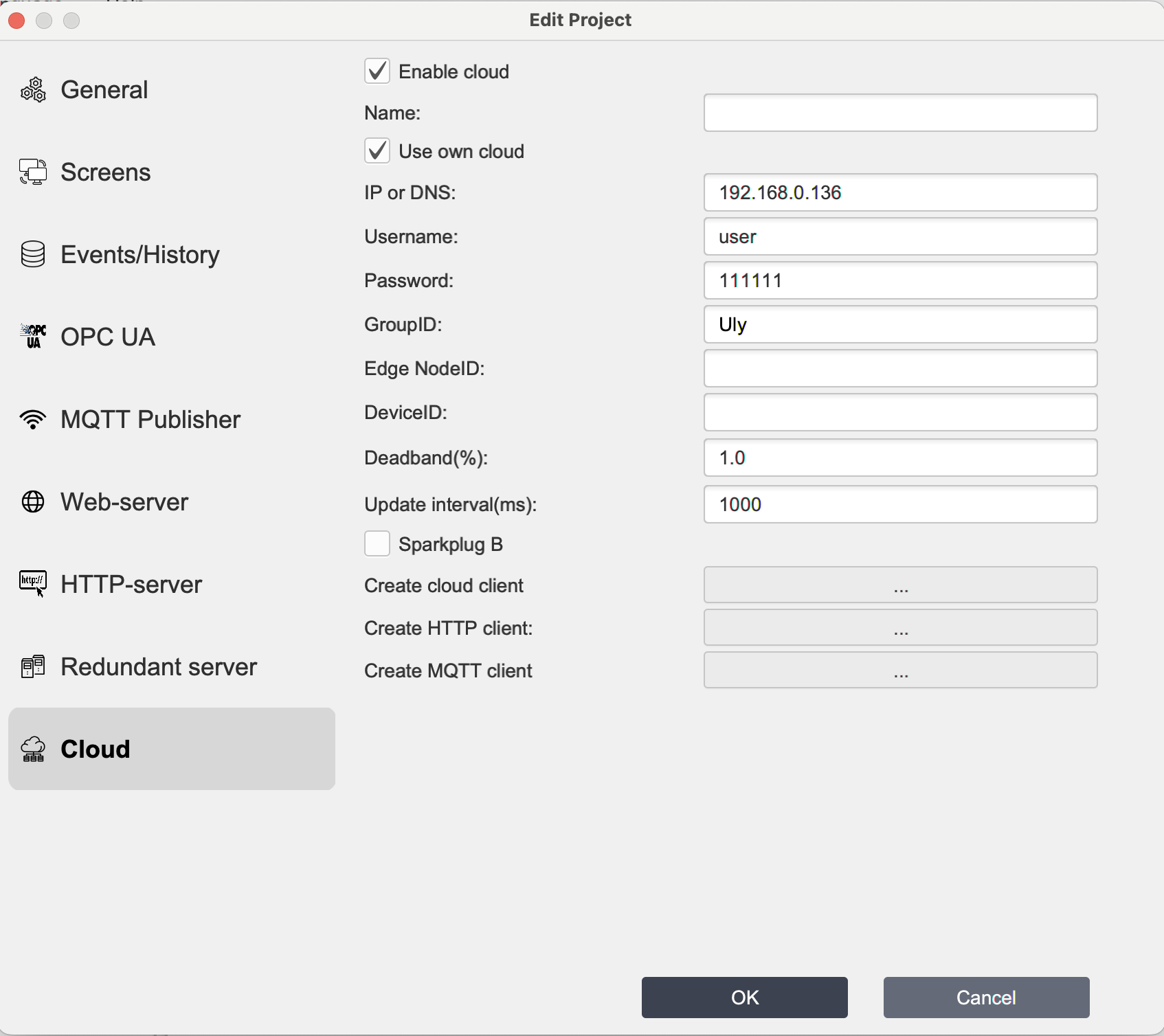
-
IP сервера
-
логин
-
пароль
-
Project ID (не обязательно но для примера создания иерархии Uly/Home)
Шаг 2. Создаём теги #
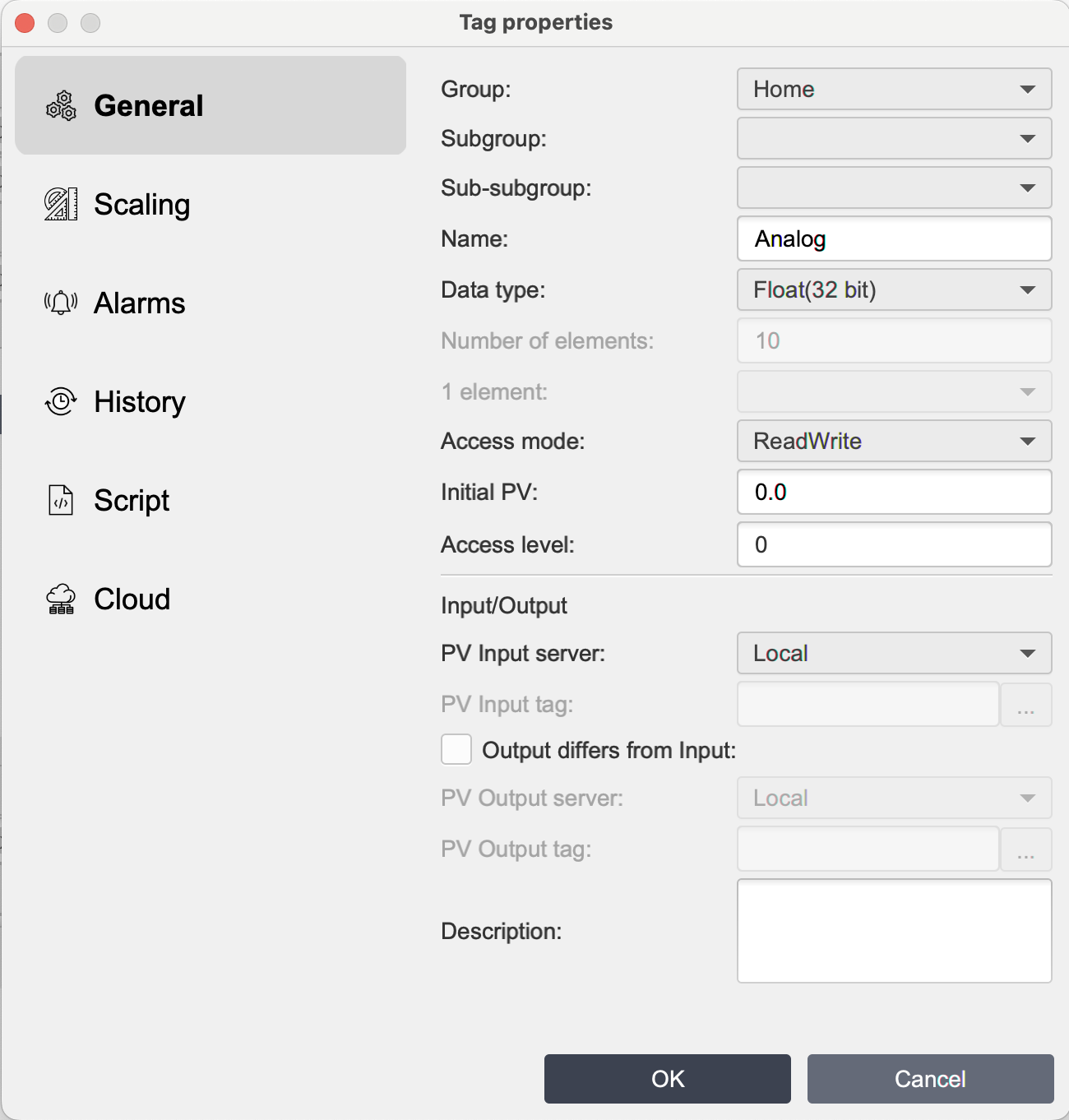
Создадим теги и разместим их в папочке Home (для получения иерархии пути Uly/Home):
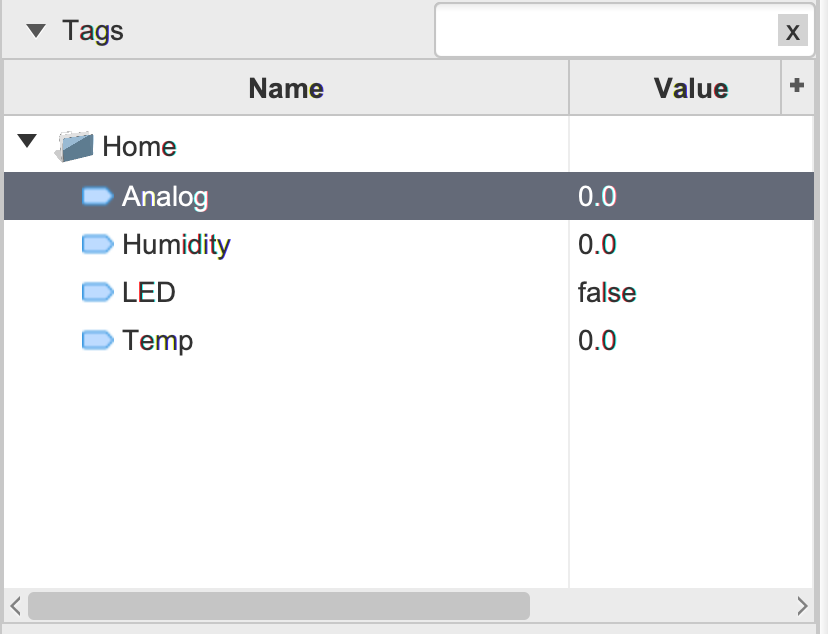
Пример настройки тега:
Шаг 3. Делаем экран #
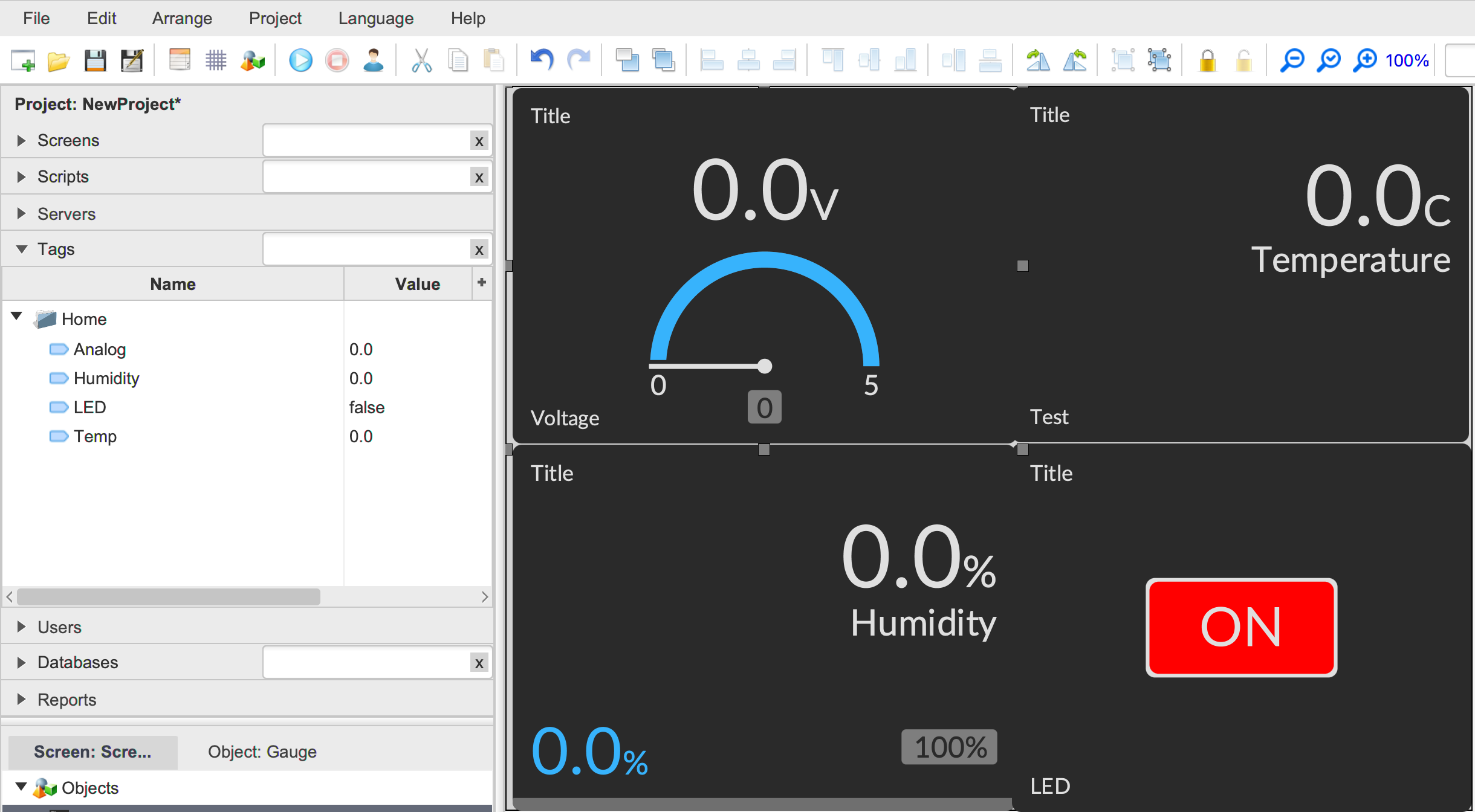
Теперь пришло время создать графические объекты, расположить их на экране и осуществить привязку тегов к тем или иным их свойствам. В данном примере я для упрощения выбрал объекты которые напоминают карточки, но в принципе можно создать графику любой сложности, которые позволяет сделать SCADA система:
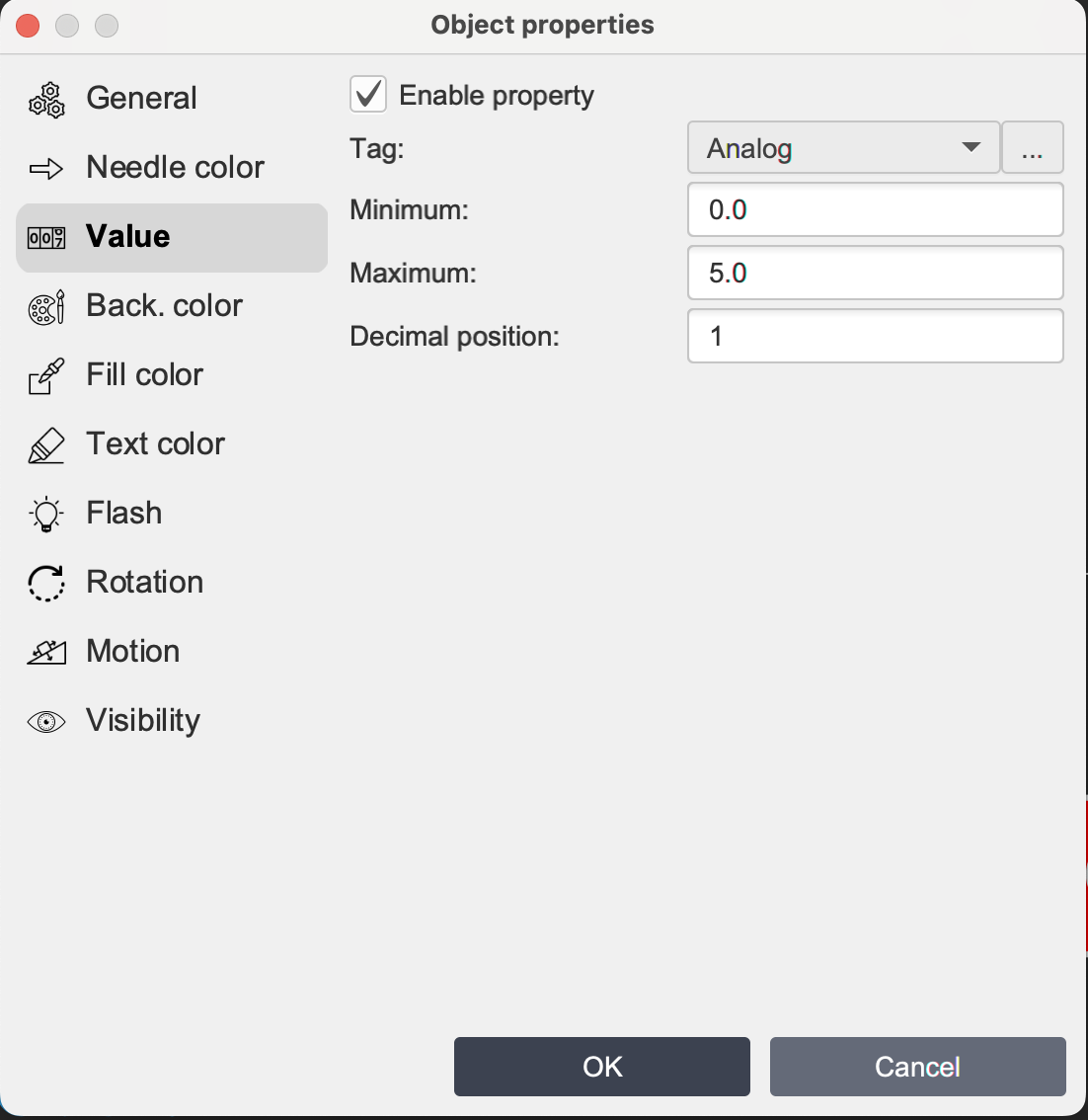
Привязываем теги к данным свойствам графических объектов. Например:
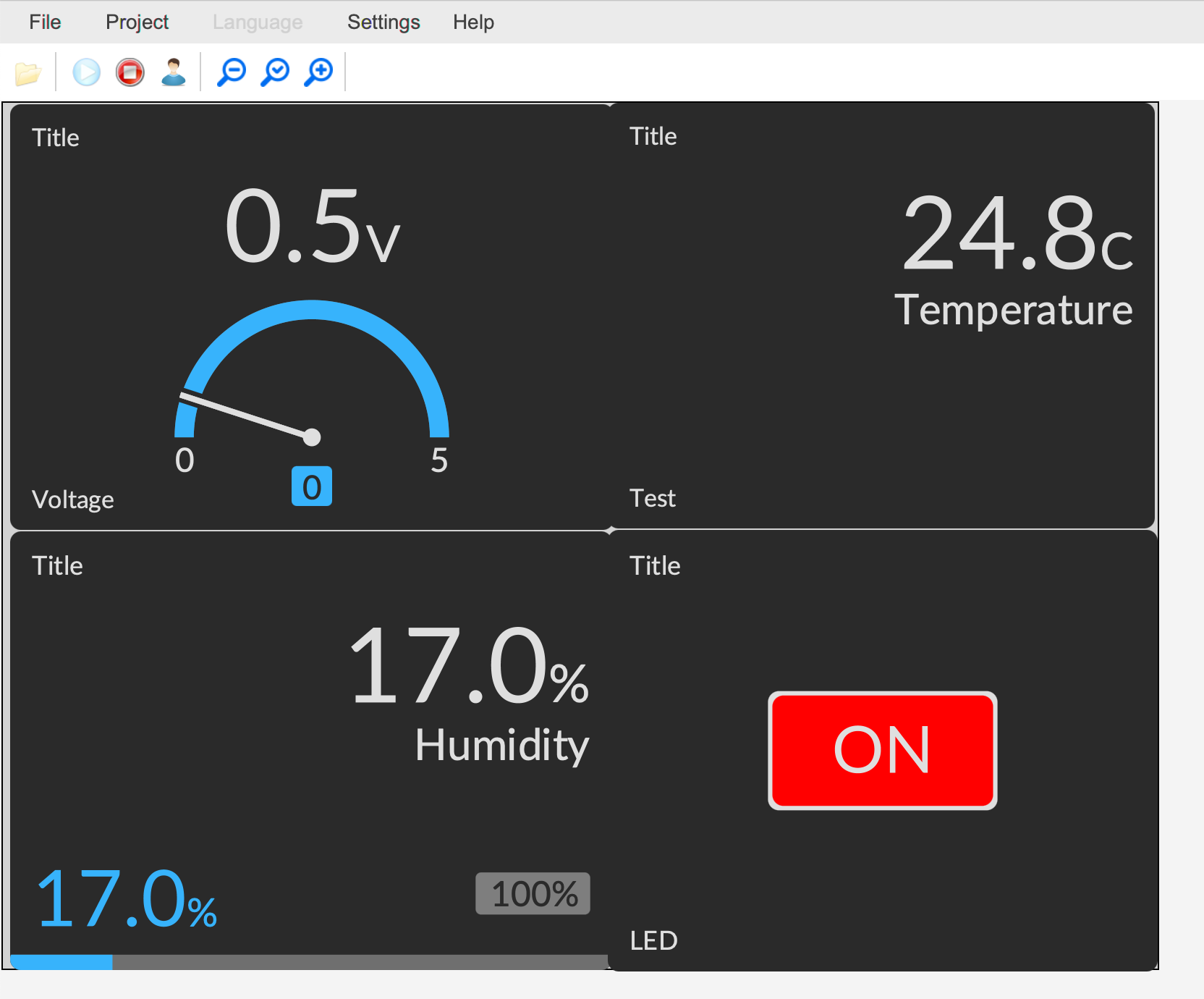
После того как мы привязали все наши теги к графическим объектам можем запустить наш проект в TeslaSCADA Runtime:
Шаг 4. Публикуем экран в облако #
Теперь когда мы откроем Веб браузер мы увидим экран:
Экран подтянулся. Но для того чтобы мы могли его использовать без запущенного TeslaSCADA Runtime. Необходимо зайти в Настройки->Экраны и сохранить и настройки и сам экран:
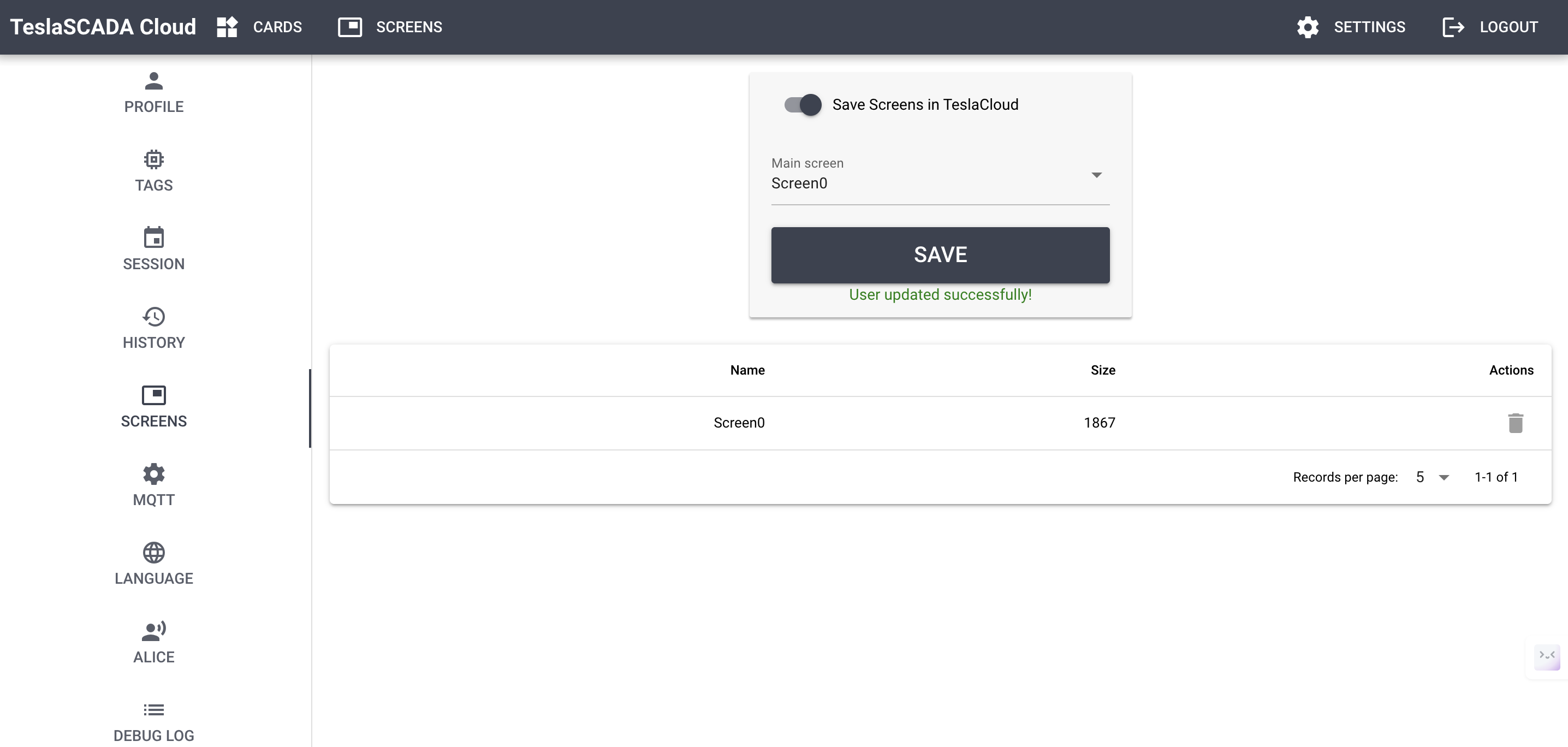
Теперь можно использовать Экраны и без включенного TeslaSCADA Runtime.
Помимо прочего разработка проекта в TeslaSCADA IDE позволит создать клиенты для подключения к TeslaCloud. Их можно создать в Настройках проекта -> Облако (см. рисунок выше). Можно создать Cloud клиент, MQTT клиент и HTTP клиент. Созданные проекты клиенты можно использовать как десктопных версиях TeslaSCADA Runtime, так и на мобильных версиях Android и iOS (на iOS можно только MQTT и HTTP версию).
6. Использование TeslaCloud на производстве. #
Помимо использования в домашней автоматизации и как IoT проекты, данное решение можно применять на производстве, используя TeslaSCADA Runtime как промежуточное звено между контроллерами и облаком:
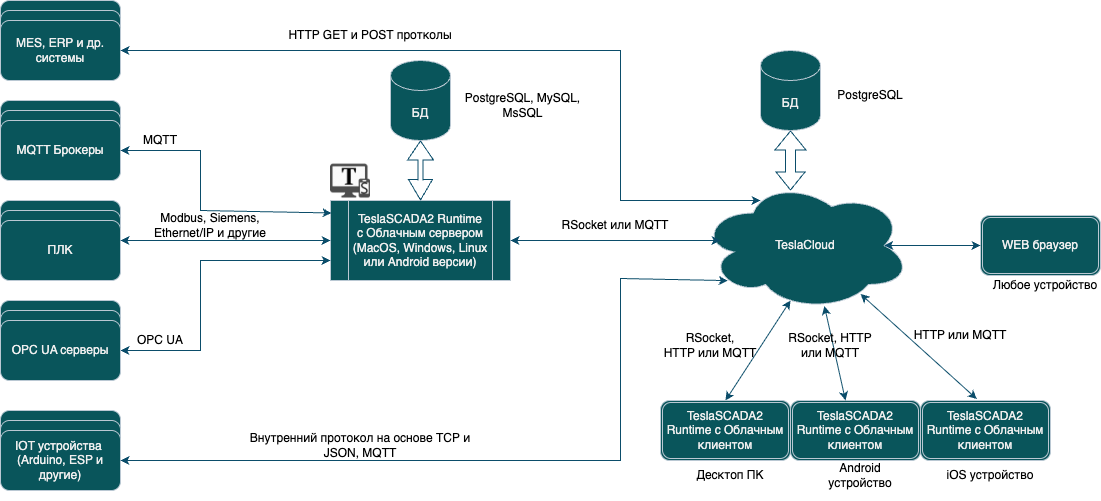
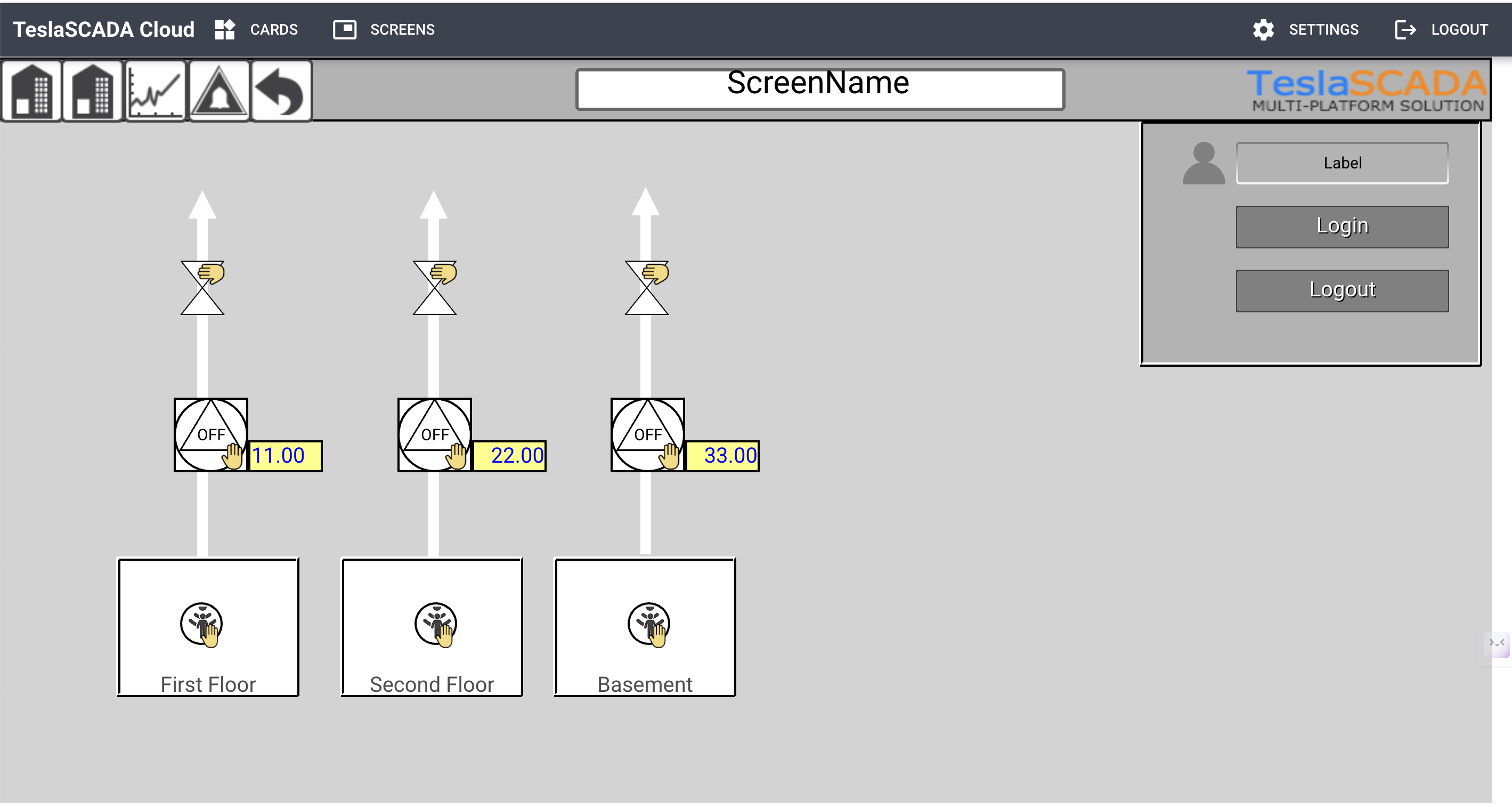
Как пример используем проект который подключается к оборудованию по Modbus протоколу и предоставляет данные в TeslaCloud:
Видео версия #
Видео версия: https://rutube.ru/video/84ee51426a0763d509bb6a384e806801/
Итоги #
Мы:
-
Развернули TeslaCloud на Repka PI
-
Подключили ESP8266
-
Настроили веб-карточки
-
Создали полноценный SCADA-экран
-
Опубликовали его в облаке
Получилось компактное локальное IoT-облако, которое масштабируется до промышленного уровня.