К СВЕДЕНИЮ
Исходный код утилиты repka-config для Repka Pi 5 можно найти по этой ссылке в ветке master или repka-pi5.
1 System Options - системные настройки Repka OS #
Раздел, предоставляющий основные системные настройки Repka OS для Repka Pi 5.
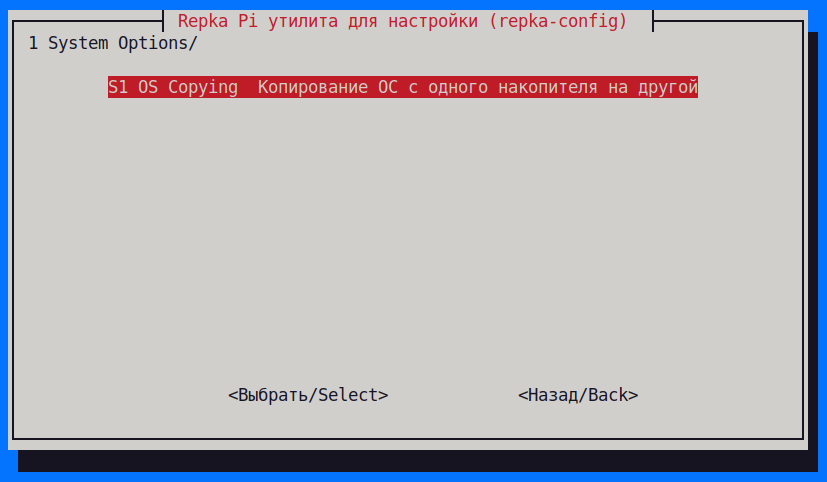
S1 OS Copying - клонирование ОС #
К СВЕДЕНИЮ
Исходный код для утилиты клонирования ОС можно найти по этой ссылке.
Пункт, запускающий утилиту nand-sata-install, которая позволяет выполнить клонирование Repka OS с одного накопителя на другой.
S2 Audio Output - выбор устройства вывода звука #
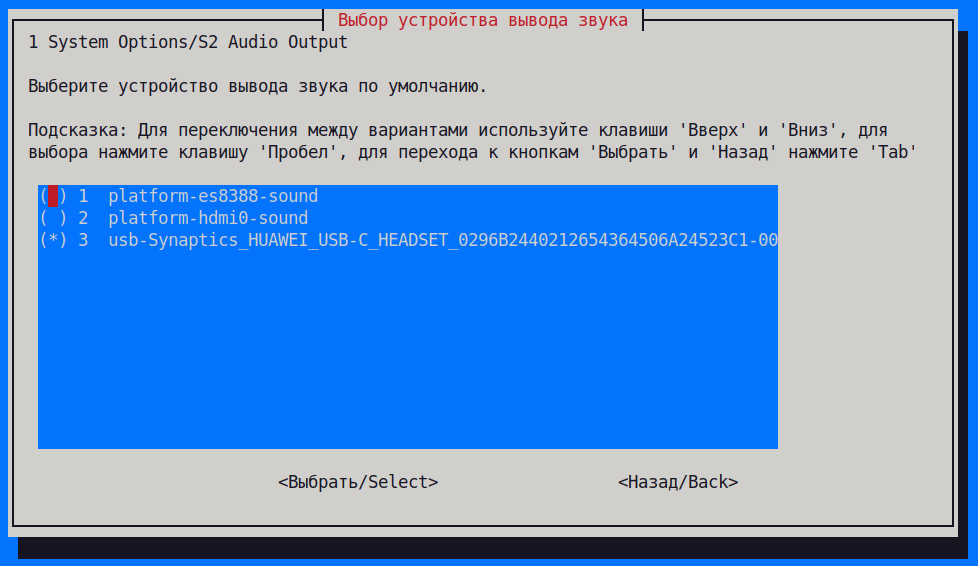
Подраздел для выбора устройства, через которое Repka Pi 5 будет выводить звук. Настройка полезна, если к плате одновременно подключено несколько аудиовыходов, например HDMI-монитор со встроенными динамиками, USB-звуковая карта, наушники или внешние колонки.
После входа в пункт S2 Audio Output утилита показывает список доступных устройств вывода звука. Текущее устройство по умолчанию отмечено выбранным пунктом.
Чтобы изменить аудиовыход:
- Выберите нужное устройство в списке.
- Нажмите клавишу Пробел, чтобы отметить выбранный вариант.
- Перейдите к кнопке Выбрать/Select клавишей Tab.
- Нажмите Enter для применения настройки.
К СВЕДЕНИЮ
После успешного выбора звук будет выводиться через указанное устройство. Перезагрузка Repka Pi 5 для этой настройки не требуется.
Если в списке нет нужного устройства, проверьте, подключено ли оно к плате и определяется ли системой. Например, для вывода звука через HDMI монитор должен быть подключен и включен, а для USB-аудиоустройства оно должно быть вставлено в USB-разъем.
2 Display Options - настройки дисплея #
Раздел для настройки подключенных дисплеев. Он используется, когда нужно изменить параметры изображения на мониторе, телевизоре или другом экране, подключенном к Repka Pi 5.
При входе в раздел 2 Display Options утилита показывает список найденных дисплеев. Если подключен один экран, в списке будет один пункт. Если используется несколько дисплеев, сначала нужно выбрать тот, параметры которого требуется изменить.
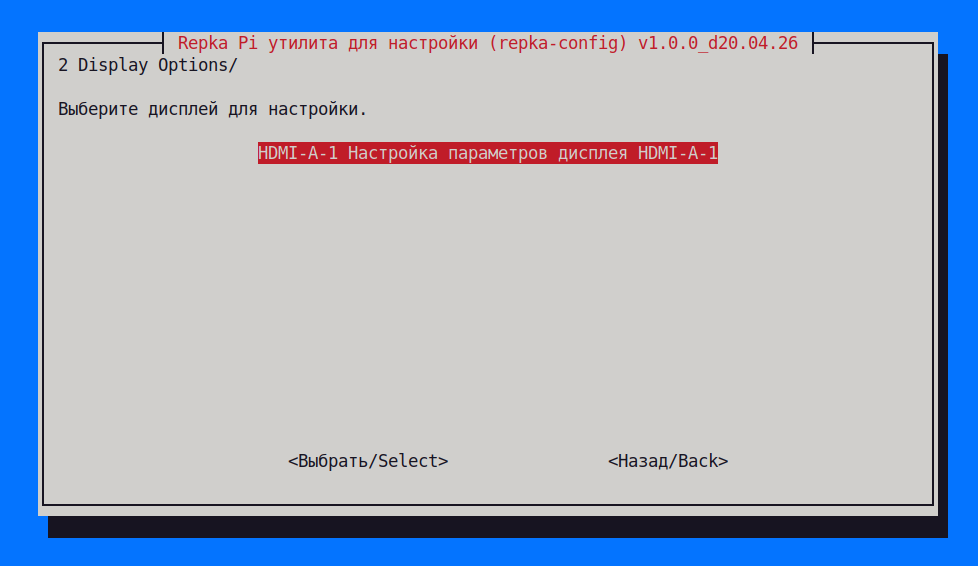
Если дисплей не появился в списке, проверьте кабель, питание монитора и выбранный вход на самом мониторе или телевизоре. Для некоторых изменений может потребоваться заново подключить экран или перезапустить графическую среду.
2.1 Resolution And Refresh - разрешение и частота дисплея #
Пункт для выбора разрешения и частоты обновления выбранного дисплея.
Разрешение определяет размер изображения на экране. Чем оно выше, тем больше рабочая область и тем четче изображение на совместимом дисплее. Частота обновления показывает, сколько раз в секунду обновляется картинка. Обычно для мониторов и телевизоров используется значение 60 Hz, если оно доступно.
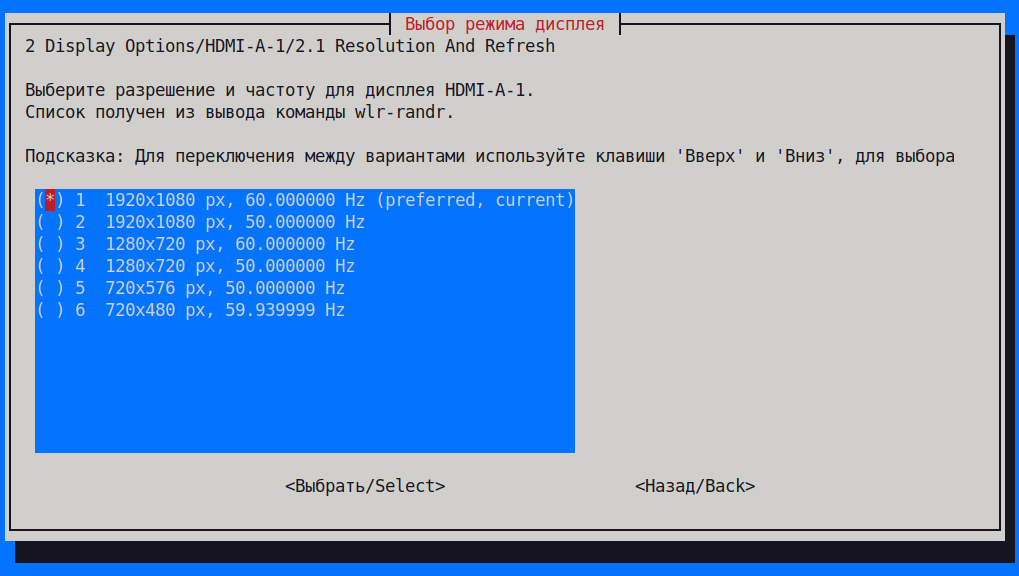
После входа в пункт 2.1 Resolution And Refresh утилита показывает список режимов, поддерживаемых выбранным дисплеем. Текущий режим отмечен выбранным пунктом.
Чтобы изменить режим дисплея:
- Выберите подходящее разрешение и частоту обновления.
- Нажмите клавишу Пробел, чтобы отметить выбранный вариант.
- Перейдите к кнопке Выбрать/Select клавишей Tab.
- Нажмите Enter для применения настройки.
К СВЕДЕНИЮ
Изменение применяется сразу - для этого не требуется перезагрузка. Если изображение стало некорректным, вернитесь в этот пункт и выберите другой режим, который лучше подходит для подключенного экрана.
3 Interface Options - настройки интерфейсов #
Раздел для настройки аппаратных интерфейсов Repka Pi 5.
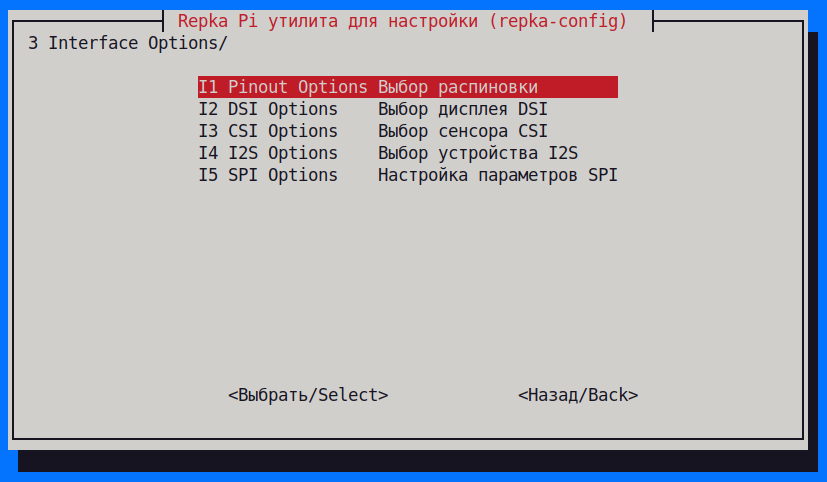
I1 Pinout Options - выбор распиновки #
Подраздел, позволяющий выбрать один из заранее подготовленных вариантов конфигурации интерфейсов. Для Repka Pi 5 доступны следующие варианты:
| Вариант | Включенные интерфейсы |
|---|---|
| 1 вариант | Только GPIO. |
| 2 вариант | I2C8, SPI0, SPI3, UART0. |
| 3 вариант | Расширяет 2 вариант и добавляет UART1. |
| 4 вариант | Включает I2C8, SPI0, SPI3, UART0, I2C2. |
| 5 вариант | PWM0-PWM5, PWM8-PWM15. |
| 6 вариант | CAN0, CAN1, CAN2. |
| 7 вариант | I2C8, SPI0, UART0, I2S1. |
| 8 вариант | I2C2, I2C4, I2C5, I2C7, I2C8. |
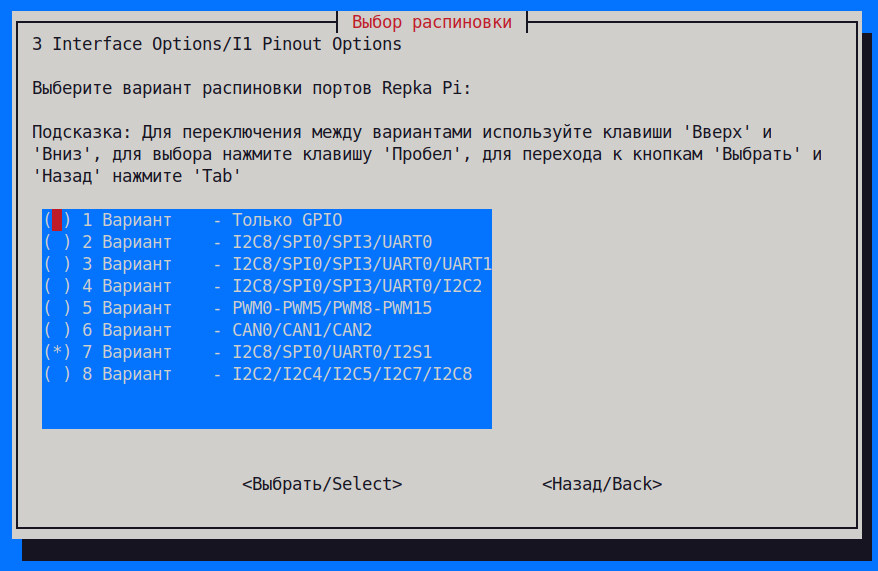
После выбора варианта распиновки утилита предлагает перезагрузить устройство, чтобы изменения вступили в силу. Если после изменения параметров перезагрузка не была выполнена сразу, при выходе из repka-config утилита также может повторно предложить перезагрузить устройство.
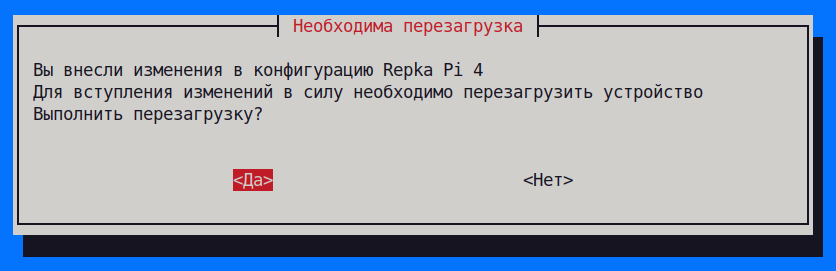
Для некоторых вариантов предусмотрены дополнительные шаги:
-
Для вариантов 2, 3, 4 и 7 утилита дополнительно предлагает настроить выбор линии SPI0 Chip Select таким же образом, как и в разделе “I5 SPI Options - настройки SPI“.
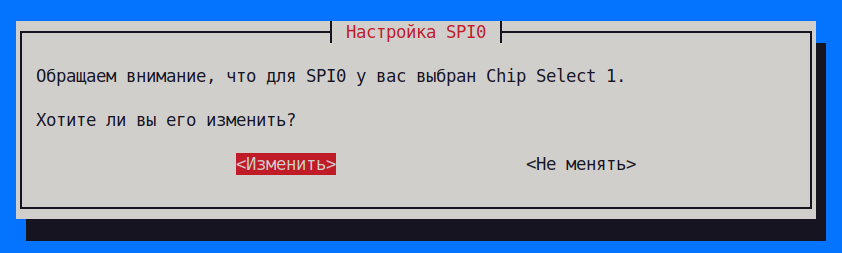
-
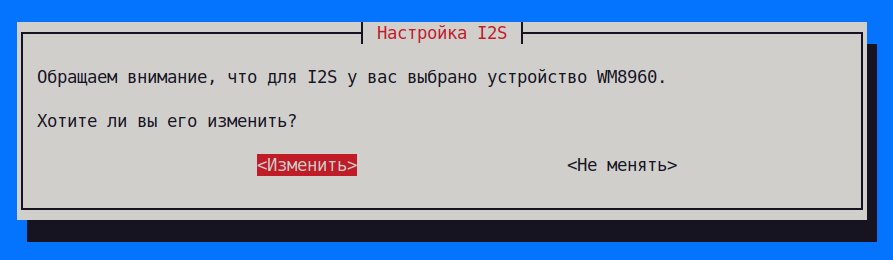
Для 7 варианта утилита также предлагает выбрать устройство, которое будет использоваться через I2S таким же образом, как и в разделе “I4 I2S Options - выбор устройства I2S“.
I2 DSI Options - выбор дисплея DSI #
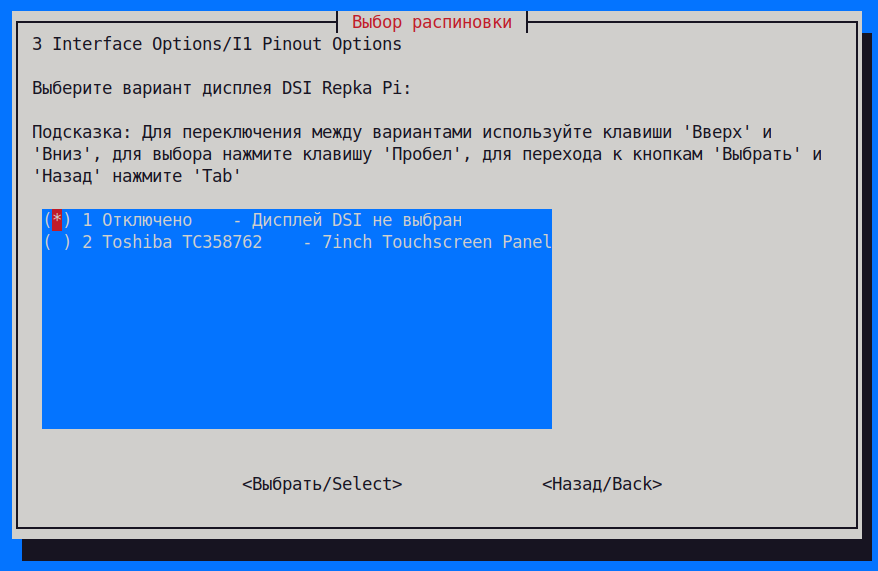
Подраздел для выбора DSI-дисплея, подключаемого к Repka Pi 5. Доступны два варианта:
- Отключено - дисплей DSI не выбран.
- Toshiba TC358762 - 7inch Touchscreen Panel.
После изменения параметра требуется перезагрузка устройства.
I3 CSI Options - выбор сенсора CSI #
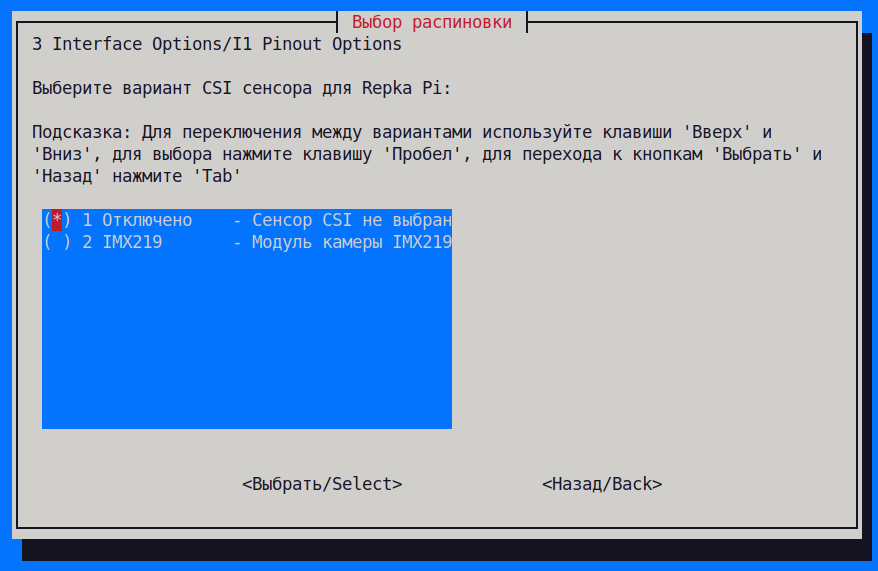
Подраздел для выбора камеры, подключаемой по интерфейсу CSI. Доступны варианты:
- Отключено - сенсор CSI не выбран.
- IMX219 - модуль камеры IMX219.
После изменения параметра требуется перезагрузка устройства.
I4 I2S Options - выбор устройства I2S #
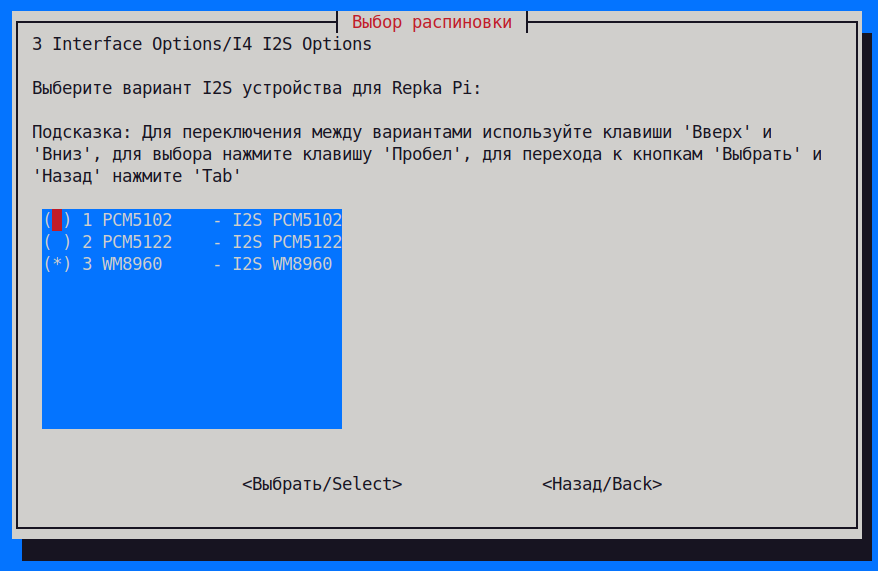
Подраздел для выбора устройства, работающего через интерфейс I2S. Доступны следующие варианты:
- PCM5102
- PCM5122
- WM8960
После изменения параметра требуется перезагрузка устройства.
К СВЕДЕНИЮ
Обратите внимание: если вы выбираете 7 вариант распиновки в разделе I1 Pinout Options, утилита может сразу предложить настроить используемое I2S-устройство.
I5 SPI Options - настройки SPI #
Подраздел для настройки параметров интерфейса SPI.
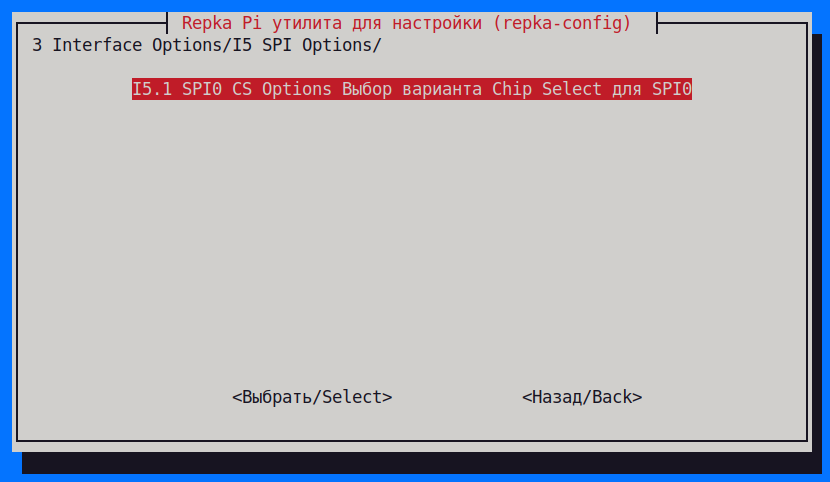
I5.1 SPI0 CS Options - выбор линии Chip Select для SPI0 #
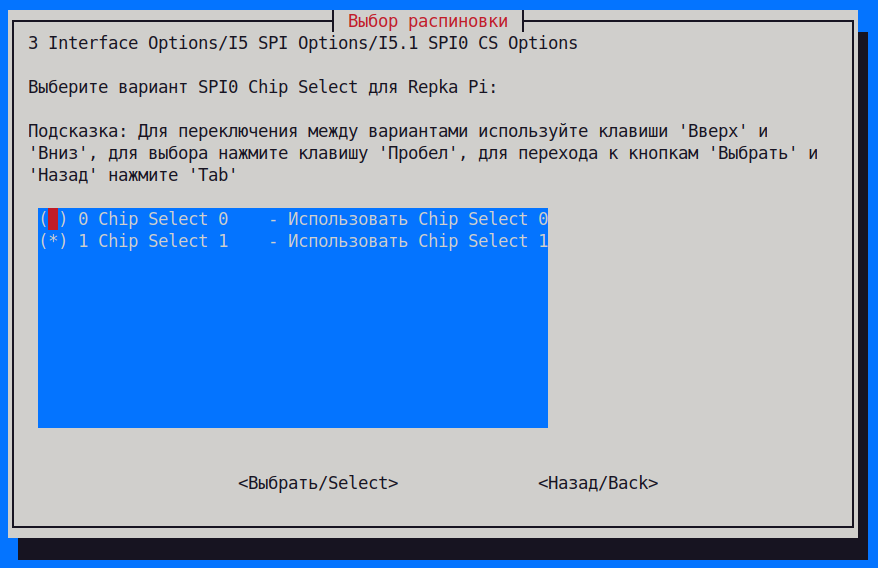
Пункт, позволяющий выбрать, какая линия Chip Select будет использоваться для SPI0. Доступны два варианта:
- Chip Select 0
- Chip Select 1
После изменения параметра требуется перезагрузка устройства.
К СВЕДЕНИЮ
Обратите внимание: при выборе вариантов распиновки 2, 3, 4 или 7 утилита дополнительно показывает текущее значение SPI0 Chip Select и предлагает при необходимости сразу изменить его.
4 Performance Options - настройки производительности #
ПРЕДУПРЕЖДЕНИЕ
Данный раздел находится в разработке.
5 Localization Options - настройки локализации #
ПРЕДУПРЕЖДЕНИЕ
Данный раздел находится в разработке.
6 Advanced Options - продвинутые настройки #
ПРЕДУПРЕЖДЕНИЕ
Данный раздел находится в разработке.
7 Update Repka OS - обновление дистрибутива Repka OS #
Раздел для обновления системных компонентов Repka OS.
При выборе данного пункта утилита:
- Проверяет наличие доступа в интернет.
- Скачивает утилиту
repka-os-updateс сервера Repka Pi во временный путь/usr/local/repka-os-update. - Запускает обновление.
- Удаляет временно скачанный файл после завершения.
Если доступ в интернет отсутствует или скачать утилиту не удалось, будет показано сообщение об ошибке.
8 Board Options - настройки печатной платы #
ПРЕДУПРЕЖДЕНИЕ
Данный раздел находится в разработке.
9 About repka-config - об утилите #
ПРЕДУПРЕЖДЕНИЕ
Данный раздел находится в разработке.