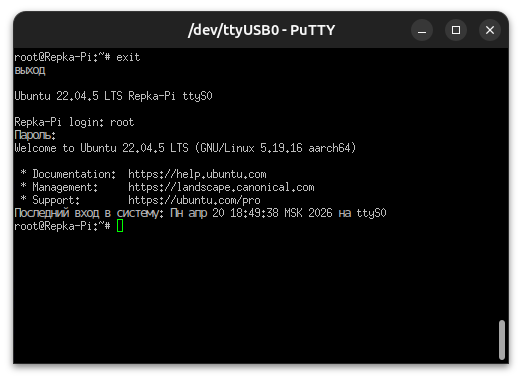
К Repka Pi можно подключаться как напрямую, через монитор и периферию, так и удаленно по сети. Для первичной настройки удобнее использовать прямое подключение, а для повседневной работы и администрирования чаще подходят SSH, VNC или отладочная консоль по Debug-UART.
Основное подключение - монитор, мышь и клавиатура #
Это самый простой и наглядный способ первого запуска.
- Подключите монитор по HDMI Repka Pi (3 / 4 / 5) или DSI (только в Repka Pi 5).
- Подключите мышь и клавиатуру в USB-порты Repka Pi (3 / 4 / 5).
- При необходимости подключите плату к локальной сети через Ethernet порт Repka Pi (3 / 4 / 5) патч-кордом.
Такой вариант рекомендуется для первого включения, когда нужно:
- убедиться, что система загрузилась корректно;
- пройти первичную настройку;
- настроить сеть;
- узнать IP-адрес устройства для дальнейшего удаленного доступа.
Если вы только начинаете работу с платой, лучше сначала выполнить именно это подключение, а уже затем переходить к удаленному управлению.
Как узнать IP-адрес устройства #
Чтобы подключиться к Repka Pi по SSH или VNC, нужно узнать IP-адрес устройства в локальной сети.
Сделать это можно несколькими способами.
Через графический интерфейс #
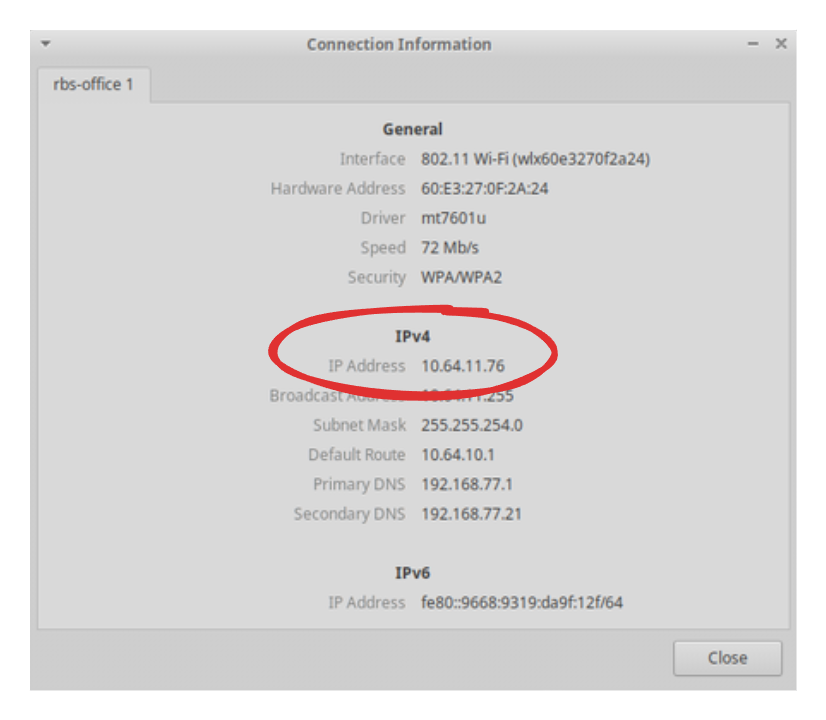
Если к плате подключены монитор, мышь и клавиатура, IP-адрес обычно проще всего посмотреть в параметрах сети:
-
откройте настройки сети;
-
выберите активное подключение Ethernet или Wi-Fi;
-
найдите строку с IPv4-адресом.
Через терминал на самой Repka Pi #
Если у вас уже открыт терминал на устройстве, можно выполнить одну из команд:
ip -4 a
или:
ip a
или чуть менее подробно:
Команда ip -4 a выводит IPv4-адреса устройства. Пример вывода:
1: lo: <LOOPBACK,UP,LOWER_UP> mtu 65536 qdisc noqueue state UNKNOWN group default qlen 1000
    inet 127.0.0.1/8 scope host lo
       valid_lft forever preferred_lft forever
6: wlx60e3270f2a24: <BROADCAST,MULTICAST,UP,LOWER_UP> mtu 1500 qdisc mq state UP group default qlen 1000
    inet 10.64.11.76/23 brd 10.64.11.255 scope global dynamic noprefixroute wlx60e3270f2a24
       valid_lft 2546sec preferred_lft 2546sec
Команда ip a показывает подробную информацию по всем сетевым интерфейсам. Пример вывода:
1: lo: <LOOPBACK,UP,LOWER_UP> mtu 65536 qdisc noqueue state UNKNOWN group default qlen 1000
    link/loopback 00:00:00:00:00:00 brd 00:00:00:00:00:00
    inet 127.0.0.1/8 scope host lo
       valid_lft forever preferred_lft forever
    inet6 ::1/128 scope host
       valid_lft forever preferred_lft forever
2: eth0: <NO-CARRIER,BROADCAST,MULTICAST,UP> mtu 1500 qdisc mq state DOWN group default qlen 1000
    link/ether 02:01:b8:70:43:aa brd ff:ff:ff:ff:ff:ff
5: wlan0: <NO-CARRIER,BROADCAST,MULTICAST,UP,LOWER_UP> mtu 1500 qdisc fq_codel state DORMANT group default qlen 1000
    link/ether 08:fb:ea:88:f1:a0 brd ff:ff:ff:ff:ff:ff
6: wlx60e3270f2a24: <BROADCAST,MULTICAST,UP,LOWER_UP> mtu 1500 qdisc mq state UP group default qlen 1000
    link/ether 60:e3:27:0f:2a:24 brd ff:ff:ff:ff:ff:ff
    inet 10.64.11.76/23 brd 10.64.11.255 scope global dynamic noprefixroute wlx60e3270f2a24
       valid_lft 2155sec preferred_lft 2155sec
    inet6 fe80::9668:9319:da9f:12f/64 scope link noprefixroute
       valid_lft forever preferred_lft forever
Из примера искомый адрес - 10.64.11.76 у вас он будет другой.
127.0.0.1 - внутренний loopback-интерфейс (localhost) он всегда один и тот же.
После того как IP-адрес найден, его можно использовать для подключения по SSH или VNC.
Удаленное подключение #
Удаленное подключение удобно, если Repka Pi работает без постоянно подключенного монитора, клавиатуры и мыши. Обычно для этого используется сеть по Ethernet или Wi-Fi. Для отдельных сценариев можно также настроить сетевой доступ через OTG.
VNC #
VNC позволяет подключиться к графическому рабочему столу Repka Pi с другого компьютера. Это полезно, когда:
- требуется работа с графическим интерфейсом;
- нужно удаленно помогать пользователю;
- плата установлена в корпусе или в труднодоступном месте.
Нужно учитывать, что VNC требовательнее к качеству сети, чем SSH. Если соединение нестабильно, для администрирования и настройки надежнее использовать SSH.
Перед использованием VNC нужно:
- Подключить Repka Pi к сети по Ethernet или Wi-Fi.
- Узнать IP-адрес платы (клик).
Установка #
sudo apt install x11vnc
Запуск VNC #
После установки задайте пароль для VNC:
x11vnc -storepasswd
После запуска команды система попросит дважды ввести пароль и сохранит его в стандартный файл VNC-пароля. При вводе в терминале символы не отображаются - это нормально. Пример вывода:
root@Repka-Pi:~# x11vnc -storepasswd
Enter VNC password:
Verify password:
Write password to /root/.vnc/passwd?  [y]/n y
Password written to: /root/.vnc/passwd
Команда x11vnc -storepasswd только сохраняет пароль и не пытается подключаться к графической сессии.
После этого можно отдельно запустить сам VNC-сервер:
x11vnc -display :0 -auth guess -forever -usepw
Здесь:
-display :0- подключение к основному графическому экрану системы;-auth guess- попытка автоматически найти файл авторизации X-сессии;-forever- сервер не завершится после отключения первого клиента;-usepw- использовать ранее сохраненный VNC-пароль.
Если монитор планируется использовать вместе с VNC, надежнее подключать его до загрузки графической оболочки.
Подключение с Linux #
На компьютере с Linux в качестве клиента удобно использовать gnome-connections:
sudo apt install gnome-connections
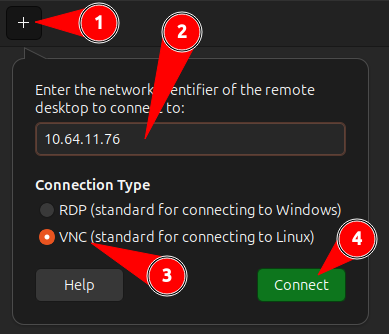
Запустите gnome-connections. Дальше порядок такой:
- Нажмите
+для создания нового подключения. - Введите адрес Repka Pi. В некоторых клиентах достаточно
IP_ADDRESS, в некоторых можно указатьroot@IP_ADDRESS. - В качестве типа подключения выберите
VNC. - Нажмите
Connect.
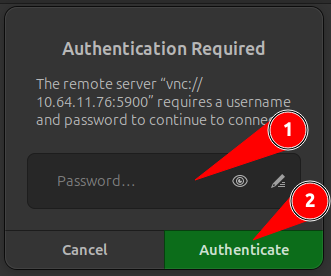
Далее пройдите аутентификацию:
- Введите пароль, который был сохранен командой
x11vnc -storepasswd. - Нажмите
Authenticate.
Если соединение установилось успешно, откроется удаленный рабочий стол Repka Pi.
Подключение с Windows #
На Windows можно использовать любой VNC-клиент. Один из распространенных вариантов - TightVNC.
Порядок подключения:
-
Установите VNC-клиент на компьютер с Windows.
-
Запустите программу.
-
В поле
Remote Hostукажите IP-адрес Repka Pi. -
При необходимости явно укажите порт
5900, напримерIP_ADDRESS:5900- формат зависит от клиента. -
Нажмите
Connect.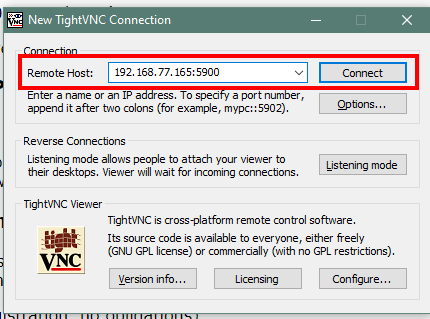
-
Введите пароль, который был задан на Repka Pi.
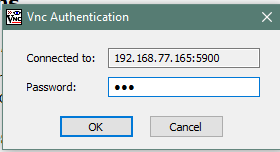
Порт 5900 обычно используется VNC по умолчанию.
Автозапуск VNC сервера как приложения #
После установки VNC сервера нам необходимо зайти в настройки операционной системы Repka OS и выбрать опцию “Сеансы и запуск”. Здесь при помощи нескольких простых шагов мы зададим конфигурацию сервера.
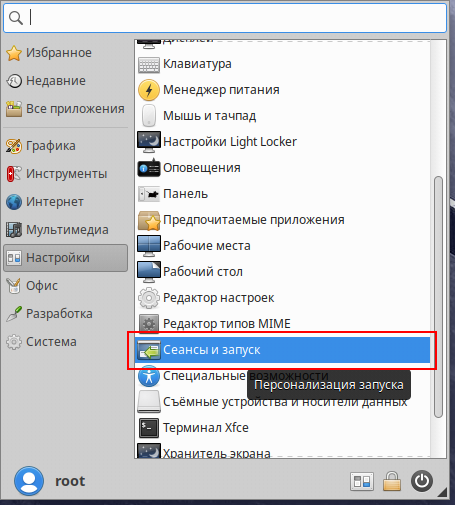
По результатам этой операции мы увидим окно, в котором необходимо нажать на кнопку “Добавить”.
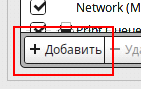
После нажатия на эту кнопку появится всплывающее окно “Добавить приложение”, которое позволит нам ввести необходимые параметры конфигурации VNC сервера.
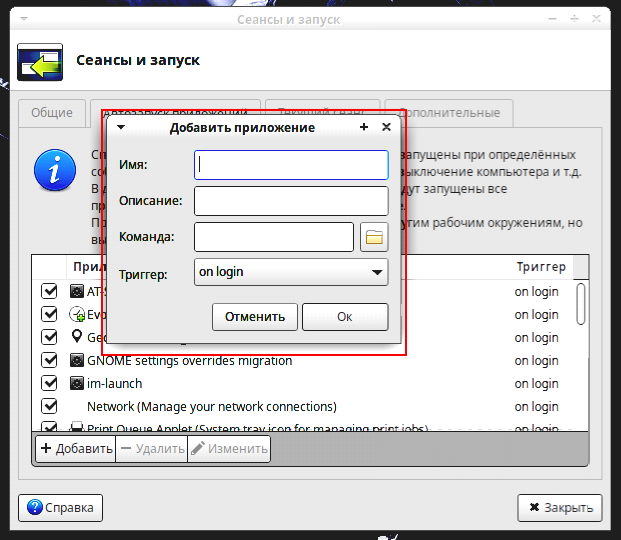
Заполняем форму. “Имя” и “Описание” могут быть любыми - главное, чтобы по этим полям мы могли понять, что данная запись отвечает за VNC сервер. А вот содержимое поля “Команда” определяется достаточно жестко:
x11vnc -usepw -display :0 -q -forever
Будьте внимательны: пропущенный пробел, лишний пробел, пропущенное двоеточие приведут к тому, что подключение будет отклонено. Правильный вид команды в окне подключений приведен ниже. Одна из частых ошибок - пропущенный пробел после слова display.
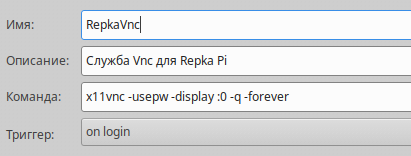
После ввода данных и тщательной их проверки необходимо нажать на Ок, чтобы сохранить созданную конфигурацию, перезапустить компьютер Repka Pi, чтобы эту конфигурацию применить.
Более надежный вариант для headless-сценариев - настроить запуск VNC как службы systemd. Тогда сервер будет подниматься автоматически после загрузки системы, и к Repka Pi можно будет подключаться без ручного запуска x11vnc.
Автозапуск VNC сервера в качестве службы #
Чтобы x11vnc запускался автоматически как служба, сначала создайте отдельный файл пароля для службы:
sudo x11vnc -storepasswd /etc/x11vnc.pass
После этого создайте unit-файл systemd:
sudo nano /etc/systemd/system/x11vnc.service
Добавьте в него:
[Unit]
Description=Repka VNC Service
# Запускать службу только вместе с графическим менеджером входа
Requires=display-manager.service
# Стартовать x11vnc после запуска графической подсистемы
After=display-manager.service

[Service]
Type=simple
# Подключиться к дисплею :0 и использовать отдельный файл пароля службы
ExecStart=/usr/bin/x11vnc -xkb -noxrecord -noxfixes -noxdamage -auth guess -rfbauth /etc/x11vnc.pass -display :0 -q -forever
# Перезапускать службу, если x11vnc завершился с ошибкой
Restart=on-failure
# Пауза 2 секунды перед повторным запуском
RestartSec=2

[Install]
# Запускать службу при обычной многопользовательской загрузке системы
WantedBy=multi-user.target
Сохраните файл, затем выполните:
sudo systemctl daemon-reload
sudo systemctl enable x11vnc.service
sudo systemctl start x11vnc.service
Проверить, что служба запустилась, можно командой:
sudo systemctl status x11vnc.service
Если служба работает корректно, после следующей перезагрузки x11vnc будет запускаться автоматически.
SSH #
SSH - это основной способ удаленного администрирования Repka Pi из терминала. Он полезен, когда:
- нужен доступ к командной строке без монитора и клавиатуры;
- нужно настраивать систему, редактировать файлы и запускать команды;
- требуется передавать файлы или управлять платой удаленно.
Перед использованием SSH нужно:
- Подключить Repka Pi к сети по Ethernet или Wi-Fi.
- Узнать IP-адрес платы (клик).
Запуск SSH #
На Repka Pi SSH обычно работает как системная служба ssh. Проверить её состояние можно командой:
sudo systemctl status ssh
Если служба не запущена, выполните:
sudo systemctl start ssh
Подключение с Linux #
На компьютере с Linux SSH-клиент обычно уже установлен. Для подключения достаточно открыть терминал и выполнить:
ssh root@IP_ADDRESS
Здесь:
ssh- клиентская программа для удаленного входа;root- имя пользователя на Repka Pi;IP_ADDRESS- IP-адрес платы в локальной сети.
При первом подключении система может спросить подтверждение ключа хоста:
Are you sure you want to continue connecting (yes/no/[fingerprint])?
Нужно ввести:
yes
После этого потребуется ввести пароль пользователя. При вводе в терминале символы не отображаются - это нормально.
Если соединение установилось успешно, откроется командная строка Repka Pi.
Подключение с Windows #
На Windows можно использовать встроенный OpenSSH-клиент в PowerShell или командной строке:
ssh root@IP_ADDRESS
Здесь:
ssh- клиентская программа для удаленного входа;root- имя пользователя на Repka Pi;IP_ADDRESS- IP-адрес платы в локальной сети.
Если удобнее использовать графический клиент, можно подключаться через PuTTY.
Порядок подключения в PuTTY:
-
В поле
Host Name (or IP address)введите IP-адрес платы. -
Убедитесь, что выбран тип подключения
SSH. -
Нажмите
Open.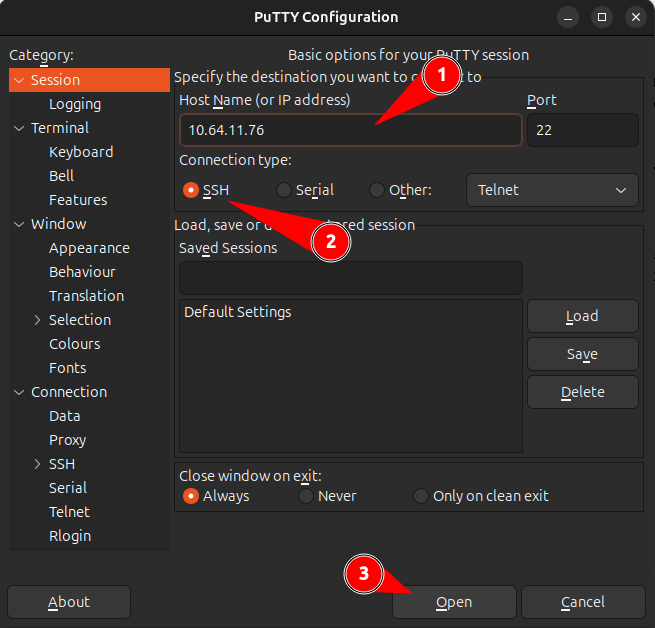
-
При первом подключении подтвердите ключ сервера.
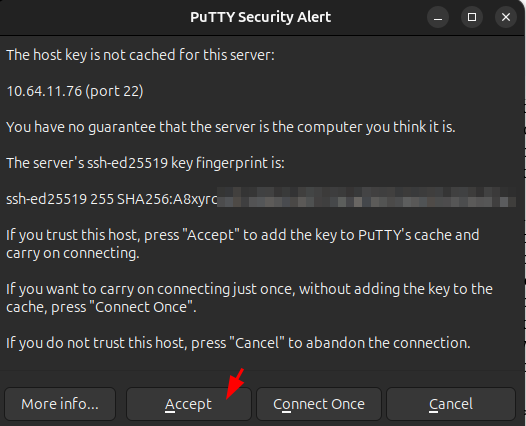
-
Введите имя пользователя и пароль.
Если соединение установилось успешно, откроется терминальная сессия Repka Pi.
Запуск SSH после загрузки системы #
Если служба ssh включена через systemctl enable ssh, она будет запускаться автоматически после каждой загрузки.
Проверить это можно командой:
sudo systemctl is-enabled ssh
Если в ответ выводится enabled, автозапуск настроен.
Если disabled, то чтобы SSH запускался автоматически после загрузки системы:
sudo systemctl enable ssh
Отладочный порт Debug-UART #
Debug-UART нужен для низкоуровневой диагностики, когда графический вывод еще недоступен или сетевое подключение не настроено. Через этот порт можно увидеть:
- сообщения загрузчиков SPL и U-Boot;
- сообщения ядра Linux при старте;
- текстовую консоль системы.
Debug-UART особенно полезен, если:
- на экране нет изображения;
- SSH недоступен;
- нужно понять, на каком этапе останавливается загрузка;
- требуется отладка раннего старта системы.
Для начала работы нам потребуется USB to TTL конвертер с кабелем и программа PuTTY.
Коротко об UART #
Протокол UART (Universal asynchronous receiver/transmitter) или, по-русски, УАПП (универсальный асинхронный приемопередатчик) — старейший и самый распространенный на сегодняшний день физический протокол передачи данных.
UART имеет две основных линии данных
-
RXD (RX) - принимающая линия
-
TXD (TX) - передающая линия
Устройство по UART подключаются перекрестно
GND - масса (минус или земля) общая, без подключение земли работать будет, но не рекомендовано.
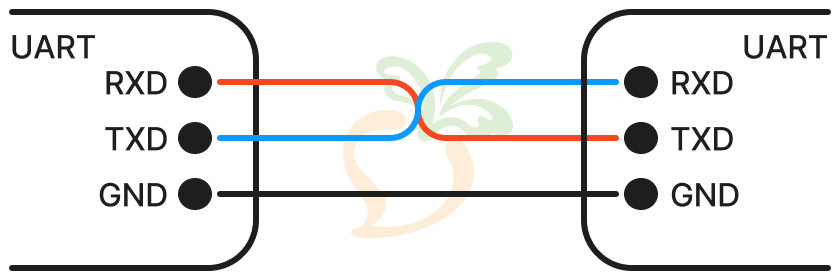
Подробней про UART читать здесь.
USB to TTL конвертеры #
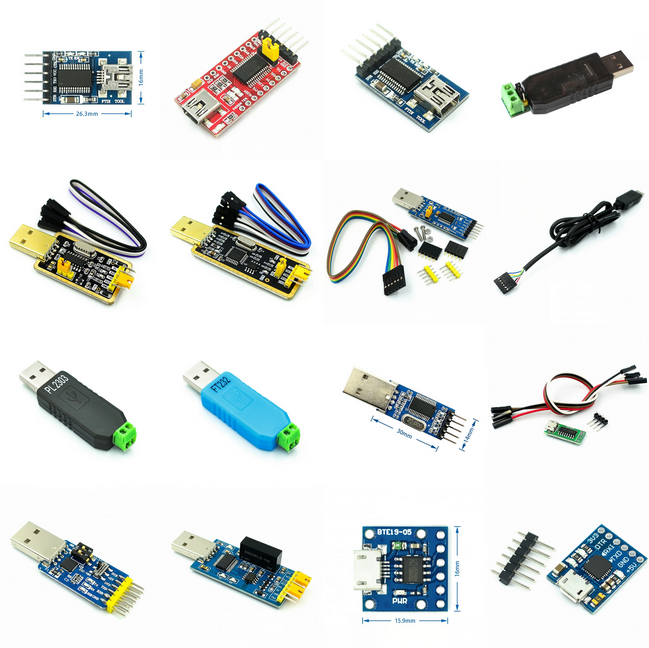
Для подключения к ПК/ноутбуку будем использовать USB to TTL конвертеры.
USB to TTL конвертер популярны на двух чипах CH340G и PL2303HX.
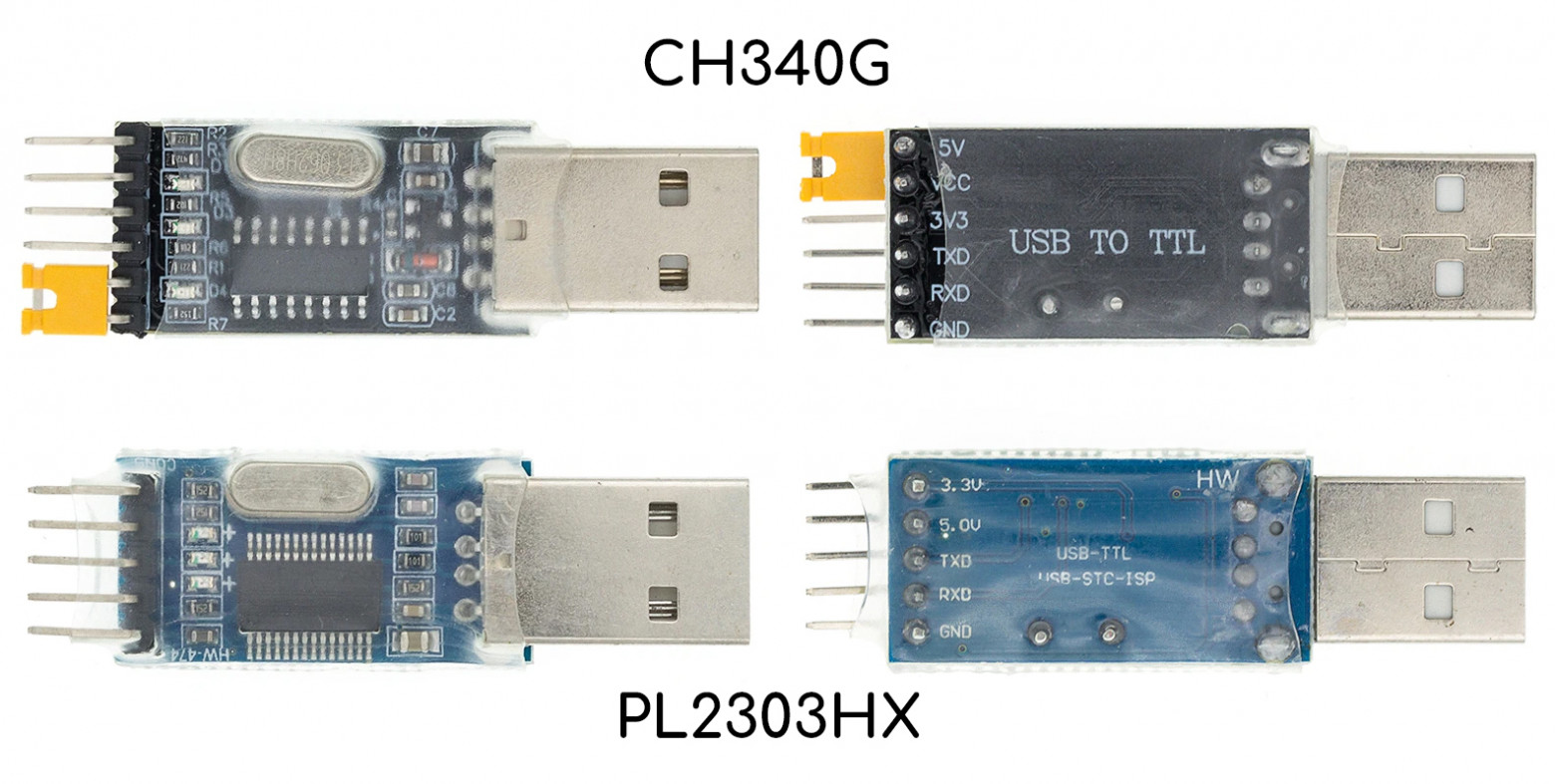
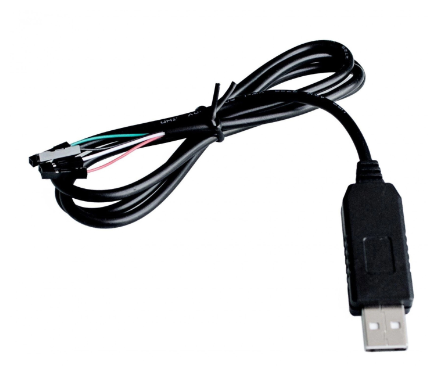
Так же имеется конвертеры уже с проводами и в корпусе на чипе PL2303HX, рекомендуем именно такой вариант для Repka Pi 3 и 4.
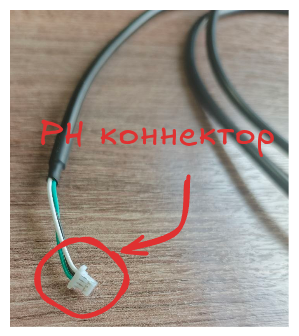
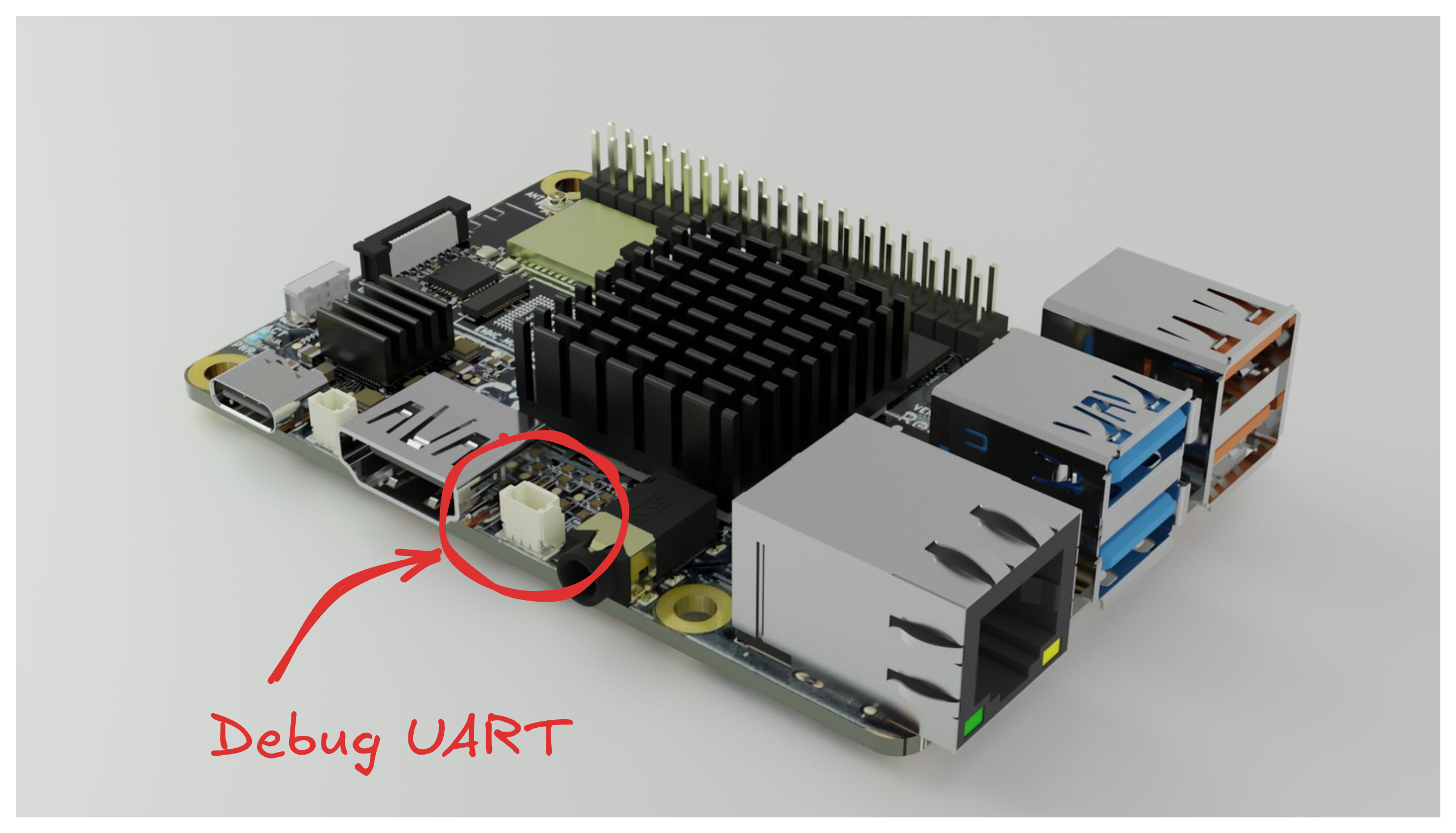
Для Repka Pi 5 нужны не отдельные пины, а PH коннектор для совместимости с Debug-UART.
USB -> UART (ttl) могут быть и другой формы и на других чипах, но их подключение будет аналогичным.
Подключение #
ВАЖНО
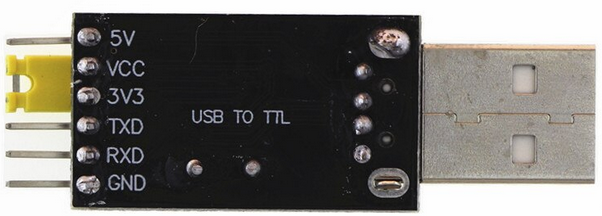
Перед подключением Repka Pi необходимо убедиться что Ваш USB->TTL конвертер имеет уровень сигнала 3.3 В, так как Repka Pi имеет уровень сигнала 3.3 В и подача 5 В недопустима.
Конвертер на базе PL2303HX имеет логический уровень сигнала 3.3В, а на базе CH340G может работать как на 3.3В так и на 5В. Если у вас вариант на CH340G установите джампер на контакт 3V3 и VCC как показано на фото.
Рабочему компьютеру с Windows требуется установка драйверов конвертера:
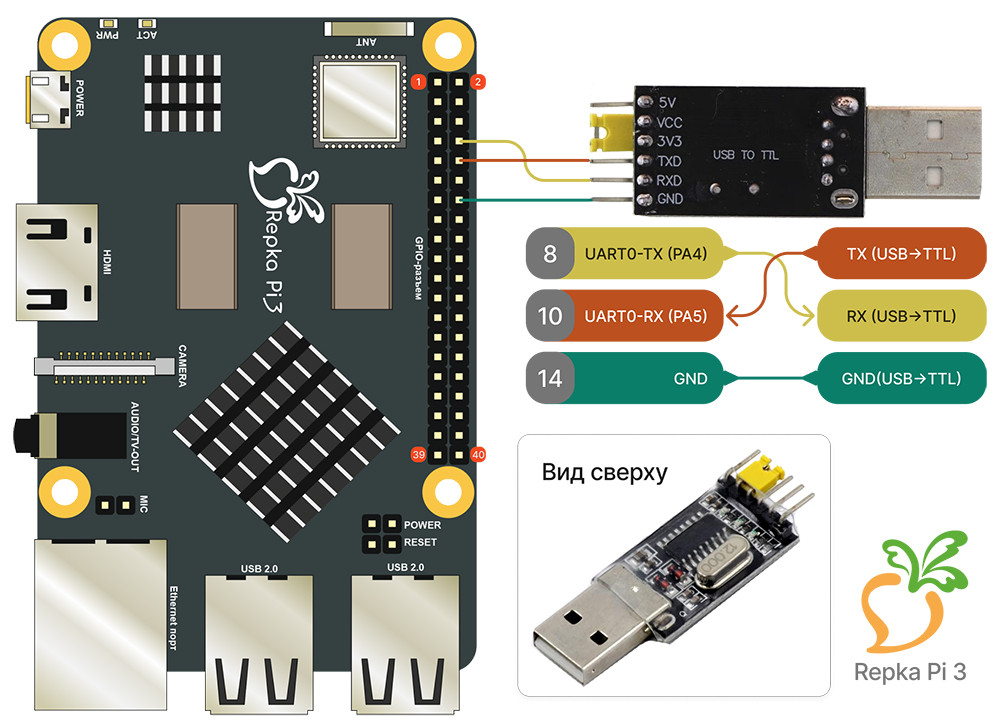
У Repka Pi 3 и 4 отладочный вывод связан с UART0 (ttyS0) на 40-pin разъеме. Для подключения на Repka Pi 3 и 4 используются линии:
UART0_TX- пин 8;UART0_RX- пин 10;GND- любой общий пин земли.
В Repka OS можно управлять выводом сообщений на этот порт через repka-config.
Для подключения на Repka Pi 5 используется отдельный Debug-UART.
Подключение CH340G (USB->TTL) к Repka Pi 3 и 4
Будьте внимательней и не перепутайте пины при подключении. На схеме цвета контактов выбраны такие же как на фото живого подключения ниже.
Подключение Repka Pi 5 #
Подключение к рабочему компьютеру #
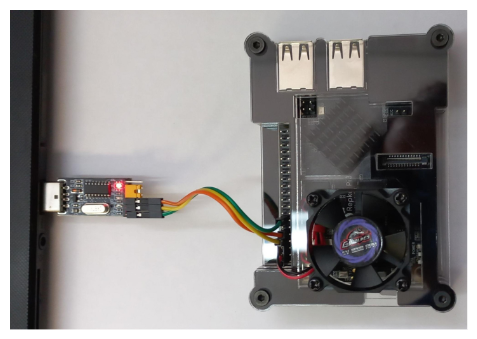
Отладка через PuTTY #
Windows #
Заходим в “Диспетчер устройств” и определяем какой COM порт имеет наш конвертер.
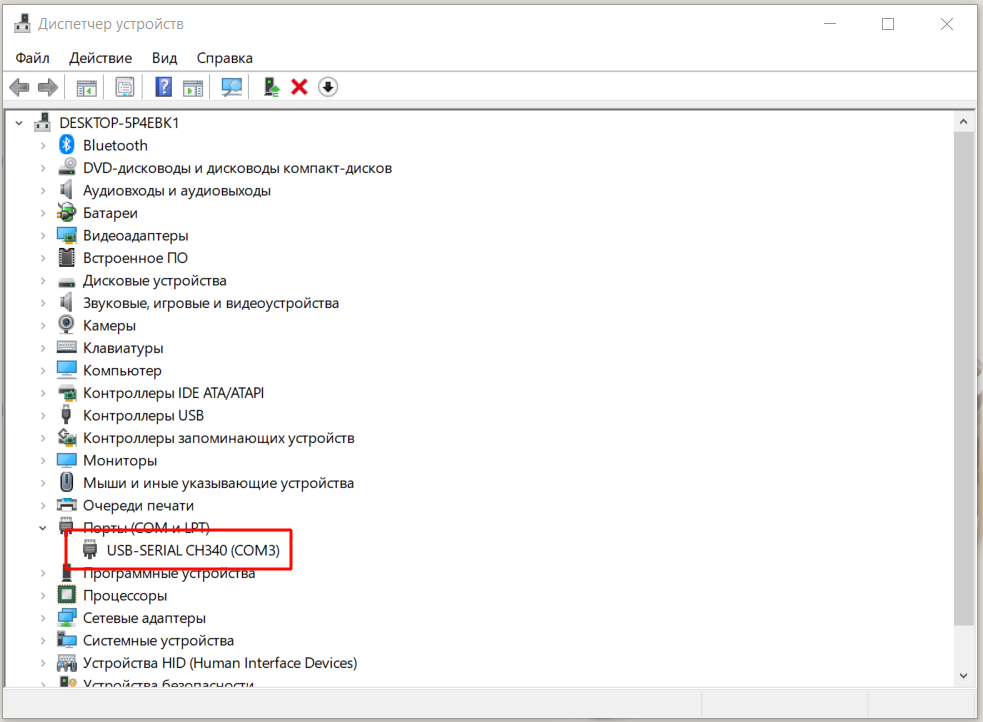
В нашем случае - COM3 обведен на фото красным, у вас может быть другой номер порта.
Скачиваем и устанавливаем программу PuTTY с официального сайта.
Запускаем программу PuTTY и в открывшемся окне:
- Выбираем тип подключения
Serial - Указываем порт устройства конвертера
COM3 - Устанавливаем скорость конвертера, в нашем случае
115200 - Открываем соединение
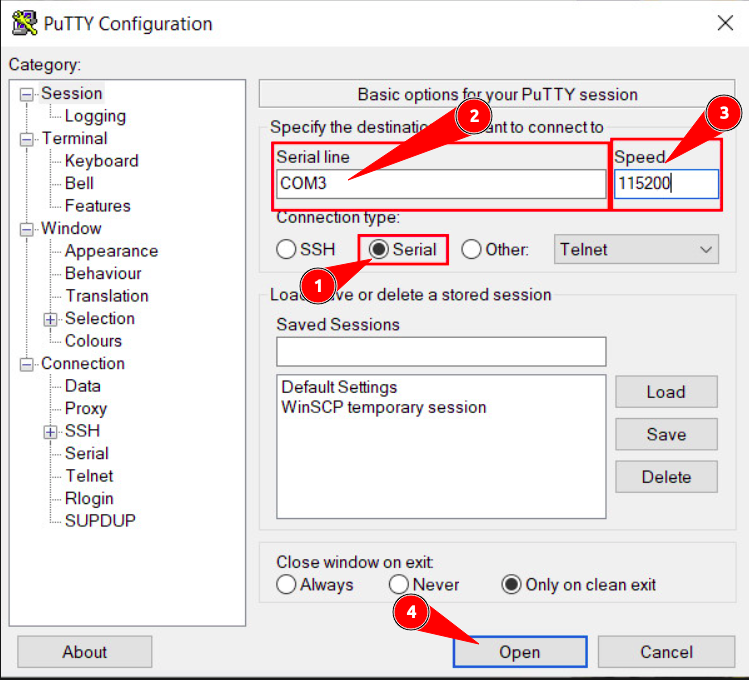
У нас откроется черное окно терминала, на данный момент оно будет пустое без сообщений и не должна появляться ошибка подключения. Теперь можем подать питание на нашу Repka Pi 3, при загрузке мы сразу увидим сообщения в нашем терминале.
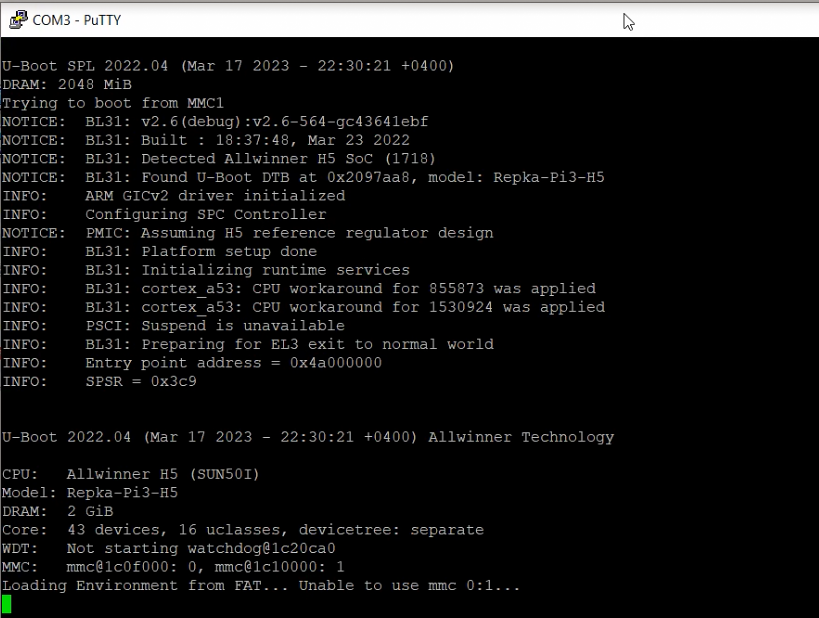
В самом начале мы видим разную информацию о прошивке и железе. Дальше пойдет процесс загрузки и в самом конце увидим приглашение в систему, можем авторизоваться и работать с Repka Pi.
Linux #
Устанавливаем и запускаем PuTTY
sudo apt install putty -y && sudo putty
Необходимо понять как называется порт конвертера:
sudo dmesg | grep ttyUSB
В ответ получаем:
[    2.414687] usb 1-2: FTDI USB Serial Device converter now attached to ttyUSB0
[   12.883757] ftdi_sio ttyUSB0: FTDI USB Serial Device converter now disconnected from ttyUSB0
[   13.253143] usb 1-2: FTDI USB Serial Device converter now attached to ttyUSB0
Конфигурируем подключение PuTTY:
- Выбираем тип подключения
Serial - Указываем файл устройства конвертера
/dev/ttyUSB0 - Устанавливаем скорость конвертера, в нашем случае
115200 - Открываем соединение
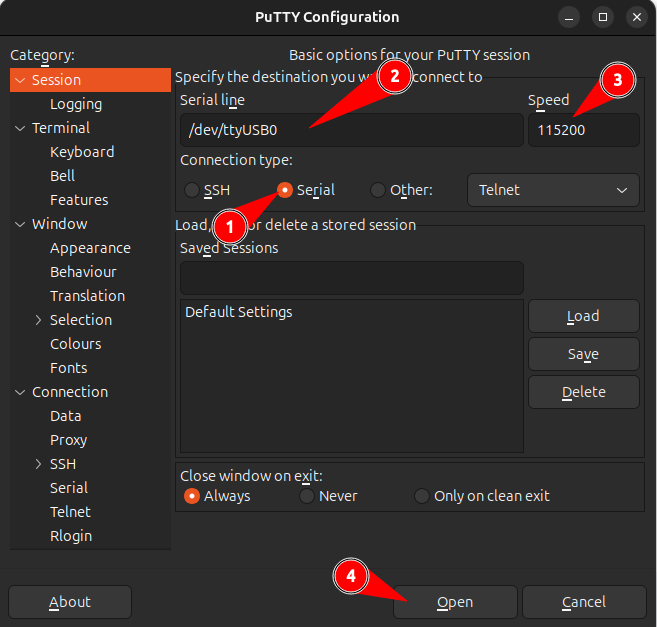
У нас откроется черное окно терминала, на данный момент оно будет пустое без сообщений и не должно выскакивать ошибке о подключение. Теперь можем подать питание на нашу Repka Pi 3, при загрузке мы сразу увидим сообщения в нашем терминале.
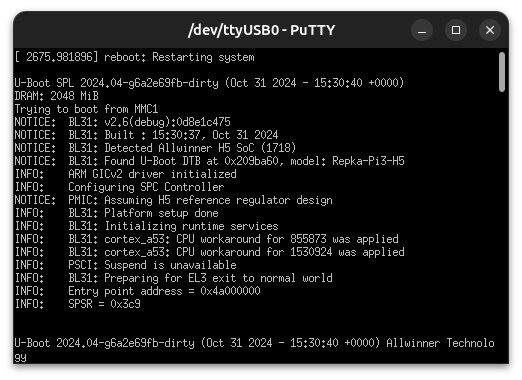
В самом начале мы видим разную информацию о прошивке и железе. Дальше пойдет процесс загрузки и в самом конце увидим приглашение в систему, можем авторизоваться и работать с Repka Pi.